
これまでの3回で、Canvaの基本操作、テンプレートの活用方法、フォント選びのコツを学んできました。図解を作るための土台は、しっかり身についているはずです。
【Canva超入門1】Webライターのための「伝わる図解」作成と基本操作
【Canva超入門2】Webライターのためのテンプレート活用術と編集の基本
【Canva超入門3】Webライターのための「伝わるフォント」選びの基本
それでも、いざ図解を作り始めると、気になる色をあれこれ使ってしまい、「どこを見せたいのか分からないデザイン」になってしまう…。そんな経験はありませんか?
色の使い方には明確なルールがあります。色の数を絞ること、役割を持たせることといった基本を押さえるだけで、図解の印象は大きく変わります。
この記事では、Webライターが知っておきたい 配色の基礎・色の心理効果・3色ルール・Canvaでの配色設定 をまとめました。色を正しく選べば、図解の説得力は一気に高まります。
第4回の目標は、「配色のルールを理解して、統一感のある図解を作る」ことです。
 達子
達子 配色ルールをマスターしましょう
色を使いすぎて失敗していませんか?配色の基本を学ぼう
図解を作っていると、「ここも強調したい」「この色も入れたい」と色が増えすぎてしまうことがあります。仕上がったデザインを見ると伝わりにくい…。
色が増えれば増えるほど情報が散らばり、視線の流れが乱れます。どこが重要なのか、どこを最初に見てほしいのかが曖昧になり、読み手は「なんとなく見づらい」と感じてしまうのです。
これはセンスの問題ではありません。色には使い方のルールがあり、それを知らないだけなのです。
配色の基本はとてもシンプルです。
- 色の数を絞る
- 役割を持たせる
この2つを押さえるだけで、図解の印象は驚くほど変わります。色が増えるとなぜ失敗するのかを理解し、これから紹介する配色ルールを身につけていきましょう。
 初子
初子 ごちゃごちゃして見える
 達子
達子 まずは色の効果を確認しましょう
色が読者に与える心理効果
色には、人が無意識のうちに受け取ってしまう“印象”があります。同じ言葉や同じ図解でも、使う色が違うだけで、読者の感じ方や受け取るメッセージは大きく変わります。
ここでは、最低限知っておきたい色の心理効果を整理し、記事のテーマに合わせてどのような色を使うべきかを見ていきます。
色には意味がある
色を見たとき、私たちは無意識に「意味」を感じ取っています。
主な色とその印象
| 色 | 印象・意味 | 使う場面 |
|---|---|---|
| 🔴赤 | 注意、警告、緊急、強調、情熱 | 注意喚起(デメリット、注意ポイント) 図解内の“ここを見てほしい” 強調 ※使いすぎに注意。アクセントに1ヵ所だけ使うのが基本 |
| 🔵青 | 信頼、誠実、冷静、ビジネス | 解説記事の図解 信頼性を出したいとき 落ち着いたトーンの情報系記事 |
| 🟢緑 | 安心、自然、健康、リラックス | 初心者向け・やさしい説明 健康・生活・教育系 心理的負荷を下げたい場面 |
| 🟡黄色 | 明るい、注意、元気、ポジティブ | 図解のアクセント 注意を集めたいとき(赤ほど強調しない) カジュアルな記事 ※背景に使うと視認性が下がることがあるので注意 |
| 🟠オレンジ | 親しみ、活発、温かい、カジュアル | やさしい説明 初心者向けの記事 ポジティブな要素の強調 |
| 🟣紫 | 高級、神秘、上品、創造性 | 美容、ブランド、専門性の高いテーマ 図解に落ち着きと重厚感を出したいとき |
| 💗ピンク | 優しい、女性的、柔らか、可愛い | 女性向け記事 優しい印象を出したい場面 |
| ●黒 | 高級、重厚、シック、フォーマル | 強調したいポイント ノイズのない図解にしたいとき シンプル構成の見出し文字に ※背景に使うと硬い印象が強くなりすぎるので注意 |
| ○白 | 清潔、純粋、シンプル、余白、広がり | 図解全体の背景 文字の可読性確保 他の色を引き立てるための“余白”として |
| グレー(灰色) | 落ち着き、中立、洗練、バランス | 情報を邪魔しない背景 アイコンや線の“空気”として 抑えたトーンで統一したいとき ※「主役にしない」色として最適 |
色の意味を意識して使うだけで、読者が受け取る印象が安定します。
記事のジャンルに合わせた色選び
Web記事の内容によって、適した色は変わります。
- 解説・HowTo系 青系(信頼・冷静さ)
- 生活・育児・健康 緑・ベージュ系(安心感)
- 注意喚起・比較 赤やオレンジをアクセントに
- ビジネス・データ系 青×グレーのモノトーン寄り
記事のテーマと色が一致していると、読者はストレスなく読み進められます。
色の違いで図解の印象はここまで変わる
同じレイアウトでも、色を変えるだけで図解の雰囲気や伝わり方は大きく変わります。
青・緑・赤の3パターンを比較し、印象の違いを確認してみましょう。
パターン1. 青系を使った場合

青は「信頼」「誠実」「ビジネスライク」といった印象を持つ色です。
説明系の図解やビジネス系の記事で使いやすく、落ち着いた印象を与えます。
こんな用途に向いています
- 事実説明
- How-to記事
- ビジネス・IT・マニュアル系の図解
パターン2. 緑系を使った場合

緑は「安心」「自然」「リラックス」といった穏やかなイメージを持つ色です。
柔らかく親しみやすい印象になり、初心者向けやゆっくり読ませたい内容に向いています。
こんな用途に向いています
- 初心者向けの記事
- 美容・健康・暮らし系
- リラックス感を出したい内容
パターン3. 赤を使った場合

赤は「情熱」「注意」「パワー」といった強い印象のある色です。
ステップ図のような流れを見せるときに注目を集めやすく、勢いやスピード感を演出できます。
こんな用途に向いています
- セール告知・重要なお知らせ
- アクションを促す図解(登録・申込など)
- 読者の注意を引きたい場面
図解の目的に合わせて色を選ぶことで、より伝わるデザインになります。
 初美
初美 目的に合わせて色を選ぶのね
プロっぽく見せる「3色ルール」
配色の基本中の基本は「3色ルール」です。図解がまとまらない原因の多くは、色を使いすぎていること。使う色を絞り、役割を決めて配置することで整った図解になります。
なぜ色を絞るべきなのか
色を3色に絞ることで、統一感が出て情報が伝わりやすくなります。また、図解作成時の作業も楽になります。
理由1. 統一感が出る
色が少ないほど、まとまりのある洗練された印象になります。逆に、4色、5色と増えるほど、バラバラでまとまりのない印象に。
理由2. 情報が伝わりやすい
色の役割が明確になるので、読者が混乱しません。情報が整理されて視線の流れも自然に整うため、内容がスムーズに頭に入ります。
理由3. 作業が楽になる
使う色を最初に決めておけば、「次はどの色にしよう?」と迷わなくなります。制約があることで、むしろスムーズに作業できます。
メインカラー・サブカラー・アクセントカラーの役割分担
色に役割を決めて使い分けましょう。
メインカラー(比率 60~70%)
全体の印象を決める基準の色です。図形・背景・アイコンに使います。
サブカラー(比率 20〜30%)
メインカラーを補助する色です。メインと調和する色を選びます。見出しや区切り線などに使います。
アクセントカラー(比率 5〜10%)
読者に注目してほしい部分に使います。メインとは対照的な色を選びます。重要ワード、強調したいポイントなどに限定しましょう。
この役割分担を守るだけで、統一感のある図解にできます。
実例で見る「3色ルール」の効果(Before→After)
Before:色が多すぎる例

- 赤、黄色、青、ベージュ、黒を使っている
- どこを見ればいいか分からない
- ゴチャゴチャして読みにくい
After:3色に絞った例

- メインカラー(ベージュ)、サブカラー(ブラウン)、アクセントカラー(テラコッタ)に絞る
- キーワードだけをアクセントカラーで強調する
- 全体のトーンを統一する
3色に絞ることでスッキリまとまり、情報が伝わりやすくなります。
達子 メインカラー70%、サブカラー25%、アクセントカラー5% が配色の黄金比です
迷ったらここから!配色の基本パターン4つ
配色に迷ったときは、この4つの基本パターンから選びましょう。
1. 同系色配色(まとまりのある落ち着いた印象)
同系色配色は、同じ色相(色味)で明るさや濃さだけを変える方法です。
青系、緑系、ベージュ系など、色の方向性がそろうため、図解に自然な統一感が出ます。
こんなときに向いています
- 丁寧・誠実・優しい印象を出したい
- 文章量が多い図解で、視線を散らしたくない
- 配色に迷ったときの安全パターンとして

2. 補色配色(強調したいポイントがあるとき・注意喚起に)
補色とは、色相環で向かい合う色同士(青×オレンジ、赤×緑など)の組み合わせです。
コントラストが強く、視線を引きつける効果があります。
こんなときに向いています
- 図解の中で「ここだけ強調したい」箇所があるとき
- ボタン・重要ワードを目立たせたいとき
- メインの情報とアクセントを明確に分けたいとき
※使いすぎない!アクセントカラーとして1つに絞るのがおすすめです。

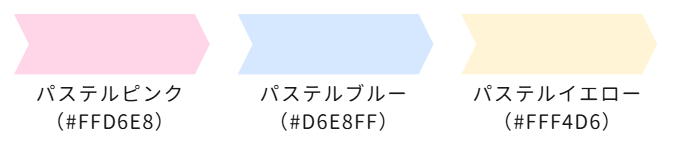
3. トーン統一配色(洗練された世界観を作りたいとき)
トーン統一とは、色の明るさ・鮮やかさ(トーン)を合わせる配色のことです。
違う色でも「くすみ系」「パステル系」「ビビッド系」などをそろえると、洗練された印象になります。
こんなときに向いています
- 女性向けメディアやライフスタイル記事で上品に仕上げたいとき
- やさしい・おしゃれ・柔らかい印象を出したいとき
- SNSでシェアされる図解を作りたいとき
4. モノトーン+1色(失敗しない王道パターン)
白・黒・グレーのモノトーンに、アクセントとして1色だけ加える方法です。
読みやすく、ビジネス資料でも広く使われています。
配色に迷ったら、モノトーン+1色を選びましょう。もっとも失敗しにくい王道のパターンです。
こんなときに向いています
- とにかく見やすく、情報を整理して伝えたいとき
- 説明内容が多く、配色で邪魔をしたくないとき
- ブログデザインがシンプル系・モノトーン系のとき

Canvaで手軽にプロの配色を使う方法
配色に迷った時は、プロの力を借りましょう。Canvaにはプロのデザイナーが作ったカラーパレットや、テーマに合わせた配色提案が用意されています。
ここでは、図解初心者でもそのまま使える3つの方法を紹介します。
カラーパレット機能を使う
Canvaの編集画面で「カラー」を開くと、テンプレートに合う配色やプロが作成したパレットが表示されます。
手順(2024–25 UI対応)
- 図形やテキストをクリック
- 左上の「カラー」アイコンをクリック

- 開いた「カラー」メニューから好みの色をクリックすると、選んだ色がすぐに適用される

また、ワンクリックで全体の配色を変更できる機能もあります。
手順(2024–25 UI対応)
- 編集画面で左メニュー「デザイン」から「スタイル」タブをクリック
- 「タブ」メニューを下にスクロールし、「カラーパレット」項目の「すべてを表示」をクリック
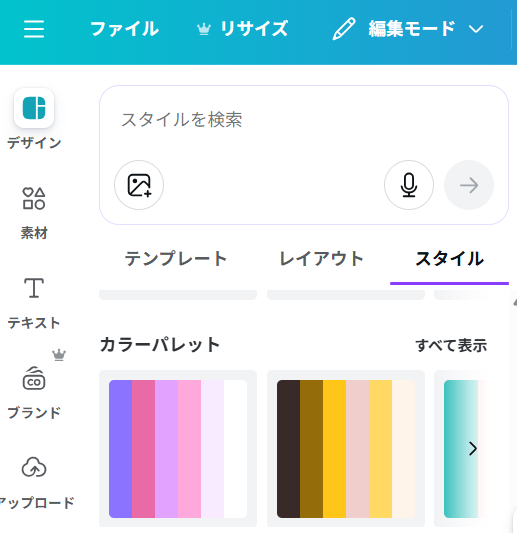
- カラーパレットから、図解に合う配色を選んでクリック。文字も図も色が変わる
- 再度パレットをクリックすると、色がシャッフルして配色が変わる


特にこだわりがなければ「テンプレートに合わせた色」を選びましょう。
配色に迷ったときの最初の一歩として最適です。
Color Harmonyアプリで配色を提案してもらう
Color Harmony(カラーハーモニー)とは、Canvaのアプリ機能として提供される配色パターン生成ツールです。指定した1色(ベースカラー)から、調和する配色パターン(グラデーション、同系色、ダイナミックなど)を自動生成してくれます。
使い方(2024–2025対応)

- Canvaのデザイン編集画面を開く
- 左側メニューの「アプリ」から「Color Harmony」を検索してクリック

- 「色を選択する」をクリックすると、現在使用されているカラーが表示される
- 対象の色をクリックすると、「グラデーションと濃淡」などの配色が自動生成される
ベースカラーが決まっていなくても、「人気」や「ランダム」から配色パターンを選べます。
ブランドキットで配色を管理する(Pro版)
Canva Proを利用している場合、ブランドキットを使うことで配色を一括で管理できます。
ブランドキットとは、自分専用の配色、フォント、ロゴを登録できる機能です。一度登録すれば、すべてのデザインで同じ配色を使えるので、シリーズ記事やブログ全体で同じ雰囲気を保ちたいときに便利です。
手順
- Canvaのホーム画面から、左メニュー「ブランド」アイコンをクリック
- 「ブランドキット」から「色」を選択、配色を追加
- デザイン編集画面で、登録した色をすぐ呼び出せる
こんなときに便利
- シリーズ記事で配色をそろえたい
- ブログの世界観を統一したい
- テンプレートを量産するときに時間短縮したい
配色は「センス」ではなく「仕組み」で整えられます。
CanvaのカラーパレットやColor Harmonyを活用すれば、統一感のある図解を作れるようになります。
色選びでやってはいけないNG例
配色のルールを学んだところで、やってはいけないNG例も確認しておきましょう。図解を作るときに避けたいNGパターンを3つ紹介します。
NGパターン1. 原色を多用しすぎる
原色とは、最も鮮やかで明るい色(純色)のことです。赤・青・緑・黄色といった原色をそのまま使うと、画面が派手になりすぎてしまいます。特にスマホで見る場合は刺激が強く、目が疲れてしまうかもしれません。
問題点
- 目がチカチカして疲れる
- 刺激が強すぎて、長時間見ていられない
- 安っぽく見える
回避するには
- 原色はアクセント1ヵ所だけに絞る
- アクセント以外では、彩度や明るさを調整してトーンを落とす
・真っ赤(#FF0000)→ 落ち着いた赤(#CC0000)
・真っ青(#0000FF)→ 深い青(#0066CC)
NGパターン2. 背景と文字のコントラストが弱い
背景と文字の色が近すぎると、読者は「何が書いてあるのか読み取りにくい」と感じます。
特にグレー背景+薄いグレー文字などは最も読まれない配色です。
問題点
- 一瞬で読めずに離脱されやすい
- スマホ画面ではさらに視認性が落ちる
- 強調したい箇所も目立たない
回避するには
- 明度差をしっかりつける(例:背景ライト×文字ダーク)
- 白背景に濃い文字、濃色背景に白文字が基本
NGパターン3. ページや画像ごとに違う色を使う
複数の図解を作るとき毎回ちがう配色にすると、見た目に統一感がなく、バラバラな印象になります。
問題点
- 記事全体の統一感がなくなる
- ブランドイメージが定まらない
- 図解を並べたときに雑然として見える
回避するには
- メインカラー、サブカラー、アクセントカラーを最初に決める
- すべての図解で同じ配色を使う
記事のテーマカラーを決めて、ブレないようにしましょう。
あなたの記事テーマに合った配色を決めよう
配色に「絶対の正解」はありません。図解の目的や伝えたいテーマによって最適な色は変わります。ここでは、記事テーマに合った配色を選ぶためのステップを見ていきましょう。
配色を決めるステップ
Step 1. 記事のテーマを明確にする
記事で伝えたい印象を決めます。
- 信頼感を出したい → 青
- 優しさ、安心感 → 緑、ベージュ
- 注意喚起 → 赤、オレンジ
- 親しみやすさ → オレンジ、ピンク
テーマが決まると、自然と「使うべき色の方向性」が見えてきます。
Step 2. メインカラーを1色決める
Step 1. で決めた印象に合う色を、メインカラーとして設定します。
図解の主役となる色で、全体の雰囲気を決める重要な役割があります。
例:ビジネス系の記事 → メインカラーは 青
Step 3. サブカラーとアクセントカラーを決める
- サブカラー メインと調和する色(同系色か、白・グレー)
- アクセントカラー 目立たせたい部分に使う色(補色か、モノトーンなら1色だけ)
例:
- メインカラー:青(#0066CC)
- サブカラー:薄いグレー(#F0F0F0)
- アクセントカラー:オレンジ(#FF9933)
Step 4. 実際に使ってみて微調整する
実際に記事に挿入して、読みやすさを確認します。
「色が強すぎる」「アクセントカラーが目立ちすぎる」「サブカラーが薄い」などと感じたら、明るさや濃さを少し調整しましょう。スマホでの見え方もチェックします。
Step 5. すべての図解で決めた配色を使う
今後作る図解は、すべてこの配色で統一します。Canva Proを使っている場合は、ブランドキットに登録しておくと便利です。
【一覧】テーマ別・おすすめ配色
Webライターがよく扱う記事ジャンルに合わせて、おすすめの配色を紹介します。
| 記事テーマ | おすすめ配色 | 理由 | 相性の良い配色例 |
|---|---|---|---|
| ビジネス・働き方・スキル系 | 🔵青系・ネイビー系 アクセント:オレンジ | 信頼・誠実・知性のイメージが強く、落ち着いた印象になる | メイン:#2F80ED サブ:#56CCF2 アクセント:#F2994A |
| 暮らし・心理・健康・ライフスタイル系 | 🟢緑系・ベージュ系 アクセント:落ち着いたオレンジ、ブラウン | 安心感・ナチュラルなイメージにつながる | メイン:#6CBF84 サブ:#A7D8B1 アクセント:#D26A4A |
| 女性向け・自己啓発・デザイン系 | 🟣くすみパープル・くすみピンク アクセント:グレー | 柔らかさや世界観づくりに強い | メイン:#C9A6D8 サブ:#EBD9F6 アクセント:#7A5E8A |
| 注意喚起・トラブル対策・比較系 | 🔴赤系(アクセントのみ) メインはグレーやネイビー | 強い刺激があるため多用すると読みにくい | メイン:#4F4F4F サブ:#828282 アクセント:#EB5757 |
まとめ|配色ルールを押さえて、伝わる図解を作ろう
図解は、記事の内容を視覚的にわかりやすくするための大切な要素です。図解の読みやすさは「センス」ではなく、色の選び方で大きく変わります。
色の数をしぼり、役割を決め、比率を整える。
今回紹介した基本ルールを押さえるだけで、図解は読みやすく、統一感のある仕上がりになります。
あなたの記事のテーマに合った色を選び、読者に伝わる図解をぜひ作ってみてください。
※ 掲載している情報は2025年12月時点のものです。
 初美
初美 図解作っちゃおう!




とは?-1024x538.jpg)
