
Googleスプレッドシートは、Google社が提供するクラウド型の表計算ツールです。ブラウザ上で簡単に共有・編集できることから、多くの企業やチームで日常的に活用されています。
ですが便利な一方で、「ファイルが開かない」「動作が重い」といったトラブルに悩まされることも少なくありません。この記事では、スプレッドシートで起こりやすいトラブルの原因と、すぐに試せる対処法を紹介します。
※ Google スプレッドシートを使うには Google アカウントが必要です。
まだ作成していない方は、こちらの記事をご覧ください。
ファイルの読み込みに関するトラブル
 初美
初美 ファイルが開かない
 達子
達子 落ち着いて確認してみましょう
スプレッドシートが開けない時の対処法
スプレッドシートが開けない場合、まずインターネットの接続を確認しましょう。オフラインモードが有効になっている可能性もあります。一時的な不具合なら、ブラウザのタブを閉じたり、再起動したりすることで改善することも。
別のブラウザで開いてみることも効果的です。Chromeでダメなら、Edgeなどを試してみてください。また、シークレットモード(プライベートブラウジング)で開くと、拡張機能の影響を排除できます。
それでも開けない場合は、Googleアカウントからログアウトして再ログインすると解決することがあります。アカウントの認証情報がリセットされ、正常にアクセスできるようになります。
読み込みが遅い・固まる時の対処法
スプレッドシートの動作が重い原因の多くは、ファイルサイズが大きすぎることです。大量のデータや複雑な数式、画像が含まれていると動作が重くなります。
不要な行や列を削除し、使用していないシートも削除しましょう。条件付き書式やデータの入力規則を多用している場合は、必要最小限に絞ることで改善できます。
ブラウザで複数のタブを開いている場合は、他のタブを閉じてメモリを解放します。パソコン自体のメモリ不足も原因になるので、使っていないアプリケーションは終了してください。
改善しない場合は、ブラウザのキャッシュをクリアします。
ブラウザのキャッシュをクリアする方法
キャッシュのクリアは、多くのトラブルを解決する基本的な対処法です。
キャッシュとは?
Webページを素早く表示するために、ブラウザが一時的に保存しているデータのこと。キャッシュが古くなったり溜まりすぎたりすると、逆に動作が重くなる原因になります。キャッシュを削除しても、作成したスプレッドシートのデータ自体が消えることはありません。
手順
- Chromeを起動し、右上の「︙」(縦三点リーダー)をクリック
- 「閲覧履歴を消去」を選択
- 表示された「閲覧履歴データの削除」画面で、期間を「全期間」に設定
- 「キャッシュされた画像とファイル」をチェック
- 「データを削除」をクリック
キャッシュのクリア後はブラウザを再起動し、スプレッドシートを開き直してください。
ファイルサイズを軽くする方法
ファイルサイズを軽くするには、不要なデータの削除が最も効果的です。以下の方法を試してみましょう。
- 不要な行・列を完全に削除する
データが入っていない空白のセルでも、目に見えない「書式設定」などが残っているとファイルサイズが大きくなります。使っていない行や列は、選択して右クリックし、行(列)ごと完全に削除してください。 - 画像をURLリンクに置き換える
画像を直接シートに貼り付けると、動作が重くなります。画像は削除し、Googleドライブなどの保存先URL(リンク)を記載することで、サイズを削減できます。 - 完了した計算式を「値」に変換する
複雑な関数や数式が多いと、開くたびに再計算処理が走り、動作が遅くなります。計算が終わっているセルは、以下の手順で数値や文字データに固定しましょう。- セルをコピー
- 右クリック(または「編集」)から「特殊貼り付け」を選択
- 「値のみ貼り付け」を実行
- ファイルを分割する
1つのファイルに全ての情報を詰め込むのではなく、案件やクライアントごとにファイルを分けることを検討してください。管理もしやすくなり、動作も安定します。
【重要】共有ファイルを操作する場合の注意
職場のチームなどで共有しているファイルの場合、数式を値に変えたり行を削除したりすると、他の人の作業に支障が出る恐れがあります。必ず「ファイル」メニューから「コピーを作成」してそちらで試すか、関係者の了承を得てから作業を行ってください。
 達子
達子 必ず確認してください
編集・表示に関するトラブル
 初美
初美 自分で作ったファイルが編集できないの
 達子
達子 ログインしているアカウントを確かめてみて
編集できない・読み取り専用になっている時の対処法
「編集できません」と表示される場合、最も多い原因は共有設定の権限不足です。ファイルの所有者またはアクセス権を持つ人に、編集権限を付与してもらう必要があります。
自分がファイルを作成したのに編集できない場合は、別のGoogleアカウントでログインしている可能性があります。画面右上のアカウントアイコンを確認し、正しいアカウントに切り替えましょう。
また、「保護されたシートと範囲」が設定されていると、特定のセルやシートが編集できなくなります。「データ」メニューから「シートと範囲を保護」を選択して確認してください。
共有リンクが使えない時の対処法
共有リンクが機能しない場合は、まず共有設定を確認しましょう。右上の「共有」ボタンから「制限付き」になっていないかチェックしてください。「リンクを知っている全員」に変更すると、URLを知っている人なら誰でもアクセスできます。
リンクの権限が「閲覧者」になっている場合、相手は見ることしかできません。編集してほしい場合は「編集者」に変更する必要があります。
リンクをコピーする際は、「リンクをコピー」ボタンを使用してください。ブラウザのアドレスバーからURLをコピーすると、正しく共有されないことがあります。
セルに入力できない・文字化けする時の対処法
セルに入力できない場合は、そのセルが保護されているか、データの入力規則が設定されている可能性があります。「データ」メニューから「データの入力規則」を確認しましょう。
文字化けが発生する場合は、特殊文字や絵文字が原因のことがあります。シンプルなテキストで入力し直してみてください。
また、セルの書式設定が「数値」や「日付」になっていると、テキストが意図しない形式で表示されることがあります。セルを右クリックして「表示形式」→「書式なしテキスト」に変更すると解決します。
日本語入力がうまくいかない場合は、IME(日本語入力システム)の設定を確認するか、一度別のアプリケーションで入力できるかテストしてみましょう。
スマホとPCで表示が違う時の対処法
スマホとPCでは画面サイズが異なるため、表示に差が出るのは正常な動作です。ただし、大きく崩れている場合は対処が必要です。
列幅を固定せず、自動調整にしておくとスマホでも見やすくなります。余白を十分に取り、1つのセルに情報を詰め込みすぎないようにしましょう。
スマホアプリでは一部の機能が制限されているため、複雑な書式設定や関数はPC版で確認することをおすすめします。
書式・レイアウトに関するトラブル
 初美
初美 コピペしたら罫線がずれちゃった
 達子
達子 貼り付け方法に気を付けて
枠線がずれてしまった時の対処法
枠線のずれは、セルの結合や列幅の変更が原因で起こります。まず、結合されたセルがないかを確認しましょう。結合セルがあると、周囲のセルとの整合性が崩れやすくなります。
枠線を引き直す場合は、対象範囲を選択して「罫線」アイコンをクリックし「すべての枠線」アイコンを選択してください。

一度「枠線なし」にしてからやり直すと、きれいに整います。
列幅や行の高さを統一したい場合は、複数の列や行を選択して右クリックし、「サイズを変更」で同じ値を設定できます。
テーブル全体の枠線を整えたい場合は、「表示」メニューから「グリッド線」のオン・オフを切り替えてみると、現在の枠線の状態が把握しやすくなります。
「書式のみ貼り付け」と「値のみ貼り付け」の使い分け
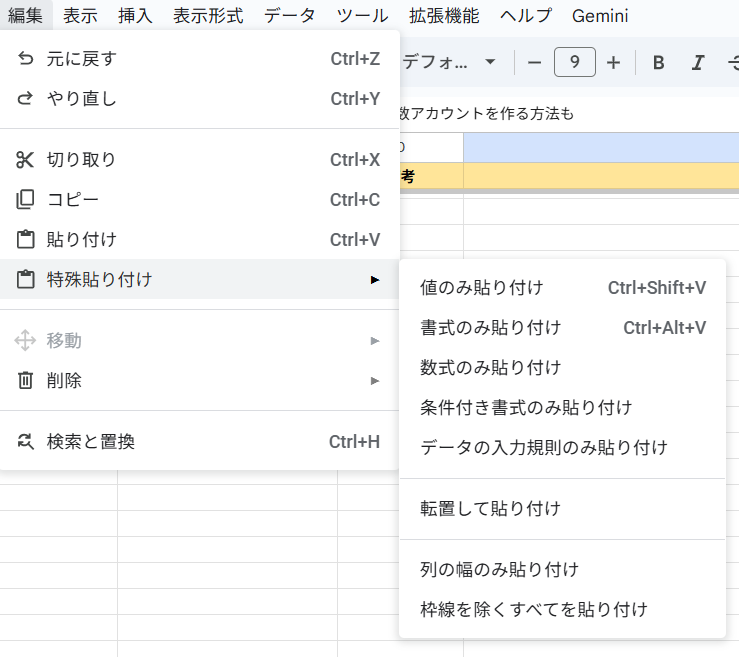
コピー&ペースト(コピペ)には、通常の「貼り付け」以外にも「特殊貼り付け」があります。
通常の「貼り付け」(Ctrl+V)は、値も書式も数式もすべて貼り付けられます。一方、「特殊貼り付け」は、コピーしたデータから、特定の要素(値、数式、書式など)だけを選んで貼り付けます。
「特殊貼り付け」→「値のみ貼り付け」は、セルの内容(テキストや数値)だけをコピーし、書式や数式は貼り付けません。計算結果だけを残したい場合や、他のファイルからデータを持ってくる際に便利です。
「特殊貼り付け」→「書式のみ貼り付け」は、セルの色、フォント、罫線などの見た目だけをコピーします。同じデザインを別のセルに適用したい場合に使用します。
連続して「特殊貼り付け」を使いたい場合は、Ctrl+Shift+Vのショートカットが便利です。
行や列が消えた・非表示になった時の復元方法
行や列が突然消えた場合、実際には削除されておらず非表示になっている可能性が高いです。行番号や列番号の間に「▲」「▼」アイコン(アウトライン記号)がないかを確認しましょう。

非表示の行を再表示するには、「▲」「▼」アイコン(アウトライン記号)をクリックしてください。
すべての非表示行を一度に再表示したい場合は、左上の全選択ボタン(行番号と列番号の交差部分)をクリックして全体を選択し、右クリックメニューから「行の非表示を解除」を選択します。
間違って削除してしまった場合は、Ctrl+Z(MacはCommand+Z)ですぐに元に戻せます。時間が経っている場合は、変更履歴から復元できることもあります。
行の追加・削除で表が崩れた時の対処法
行を追加・削除すると、数式のセル参照がずれることがあります。SUM関数(指定範囲の値を合計)などの関数を使っている場合は注意が必要です。
行を追加する際は、表の内側に追加するよう心がけましょう。例えば、合計を計算している最終行の前に新しい行を挿入すれば、数式の範囲が自動的に拡張されます。
逆に、表の外側(最終行の下)に追加すると、数式の範囲に含まれないことがあります。行の追加・削除した後は必ず指定範囲などが正しく更新されているかを確認してください。
指定範囲の見方

「=SUM(J29:J55)+150」
この数式は
「J29(J列29行)からJ55(J列55行)までの合計に150を足したもの」
という意味です。
関数・計算エラーに関するトラブル
 初子
初子 関数が動かないわ
 達子
達子 式を確認してみましょう
関数が動かない時の基本チェック
関数が動かない場合、まず式の先頭に「=」(イコール)があるかを確認しましょう。イコールがないと、数式ではなくただのテキストとして認識されます。
関数名のスペルミスも頻繁に起こるエラーです。「SUM」を「SUN」と打ち間違えるなど、小さなミスが原因のことも。関数名を入力すると候補が表示されるので、候補の中から選択すると確実です。
括弧の対応も重要です。開き括弧と閉じ括弧の数が一致していないとエラーになります。複雑な数式では特に注意が必要です。
カンマとセミコロンの違いにも気をつけてください。日本語設定では引数の区切りはカンマ(,)を使用します。言語設定によってはセミコロン(;)の場合もあります。
セル参照がずれている・更新されない時の対処法
セル参照がずれる原因の多くは、行や列の追加・削除による影響です。参照先のセルが移動すると、数式も自動的に調整されますが、意図しない結果になることがあります。
ここで大切なのが、「相対参照」と「絶対参照」の違いです。
相対参照(例:A1)はアルファベットと数字だけでセル番地を記述します。数式を下の行にコピーすると、参照先のセルも自動的に下の行にずれます。連続して計算したい場合には便利ですが、参照先を固定したい場合には不向きです。
絶対参照(例:$A$1)は、セル番地に$記号がついた形式です。これを設定すると、数式をどこにコピーしても参照先のセルは固定されたまま動きません。消費税率や係数など、常に同じセルを参照したい時に使います。
参照が更新されない場合は、計算モードが「手動」になっている可能性があります。「ファイル」メニューの「設定」→「計算」を確認してください。
確認手順
- スプレッドシートのメニューバーから 「ファイル」をクリック
- 「設定」を選択
- 「計算」タブ を選択
- 「再計算」の項目で、「変更時」が選択されていることを確認する
#N/A、#REF!、#VALUE! などのエラーが表示された時の対処法
#N/A エラーは「該当なし」を意味し、VLOOKUP関数などで検索値が見つからない場合に表示されます。検索キーが正しいか、参照範囲に該当データが存在するかを確認しましょう。
#REF! エラーは無効な参照を示します。参照先のセルが削除されたり、移動したりした場合に表示されます。数式を確認し、正しいセル番地に修正するか、元に戻す操作で復元してください。
#VALUE! エラーは数式に問題があることを示します。数値を入力すべき場所にテキストが入っている、関数の引数が間違っているなどの原因が考えられます。データ型と数式の整合性を確認しましょう。
エラーが連鎖している場合は、元となっているセルから順に修正していきます。エラーセルをダブルクリックすると、参照先が色付きで表示されるので、問題箇所を特定しやすくなります。
リンク設定に関するトラブル
初美 リンクがうまっくいかない
達子 手動で設定してみましょう
参考サイトのURLがうまく貼れない時の対処法
セルにURLを貼り付けると自動的にクリック可能なリンクになりますが、うまくいかない場合は手動で設定しましょう。セルを選択して、Ctrl+K(MacはCommand+K)でリンク挿入ダイアログが開きます。
長いURLがセル内に収まらない場合は、列幅を広げるか、セル内で折り返し表示にします。「テキストの折り返し」→「折り返す」を選択してください。

URLの一部が欠けてコピーされている場合、正しくリンクしません。URLバー全体を選択してコピーするか、Webページの「共有」機能からURLを取得しましょう。
テキストとしてURLを表示したい場合は、シングルクォーテーション(’)を先頭に付けて入力すると、自動リンク化を防げます。
例 ‘https://example.com
リンクを入力すると既存のリンクが消える時の対処法
1つのセルに複数のリンクを設定するには、URLの改行が必要です。URLを入力または貼り付けた後、改行を手動で挿入します。WindowsではAlt+Enter、MacではCommand+Enter(またはCtrl+Enter)のショートカットキーを使用します。
リンク付きテキストが上書きされてしまう場合は、セルの書式設定で「データの入力規則」や「保護」が設定されていないか確認してください。
既存のリンクを編集できない時の対処法
既存のリンクを編集するには、リンクが設定されたセルをクリックし、表示される「鉛筆」アイコンをクリックするか、右クリックから「リンクを編集する」を選択します。
リンクダイアログでは、表示テキストとURLを別々に設定できます。分かりやすいテキストを表示名に、実際のURLをリンク先に設定すると、見栄えが良くなります。
データを消してしまった時の復元方法
 初美
初美 データが消えちゃった…
達子 復元できるから大丈夫!
変更履歴から以前のバージョンを復元する方法
誤ってデータを削除してしまった場合でも、変更履歴から復元できます。「ファイル」→「変更履歴」→「変更履歴を表示」を選択しましょう。
画面右側に変更履歴のタイムラインが表示されます。日時とユーザー名が記載されているので、データが消える前の時点を探してクリックしてください。
該当バージョンを開いたら、内容を確認して問題なければ「この版を復元」をクリックします。これで選択した時点の状態に戻ります。
変更履歴は自動的に保存されます。焦らずゆっくり確認しましょう。
特定の版をコピーして別ファイルで保存する方法
変更履歴から完全に復元するのではなく、特定のバージョンを別ファイルとして保存することもできます。「ファイル」→「コピーを作成」を選択してください。
「変更履歴」から過去の版を開いた状態で「コピーを作成」を選択すると、その時点の状態が新しいファイルとして保存されます。

元のファイルと復元版を比較したい場合に便利です。どの部分が変更されたのか確認しながら、必要な部分だけを現在のファイルにコピーできます。
大幅に修正する前やクライアントに提出する前は、手動で「コピーを作成」してバックアップを取る習慣をつけると安心です。
元に戻す(Ctrl+Z)が効かない時の対処法
Ctrl+Zは直前の操作を取り消す便利な機能ですが、複数回のアンドゥ(取り消し)はブラウザのメモリに依存するため、限界があります。
長時間作業している場合や、複数の編集を繰り返している場合、アンドゥ履歴が途中で切れていることがあります。この場合は変更履歴から復元する方が確実です。
別のユーザーが編集した内容は、自分のアンドゥ操作では戻せません。共同編集環境では、変更履歴から該当ユーザーの編集を確認し、手動で修正するか、その人に元に戻してもらう必要があります。
ブラウザを再読み込みしたり、一度閉じて開き直したりすると、アンドゥ履歴がクリアされます。重要な編集の前には、一度ファイルのコピーを作成しておくと安全です。
共同編集でのトラブル
初美 上書きされちゃった
達子 変更履歴を確認してみましょう
同時編集で入力内容が消えた・上書きされた時の対処法
複数のユーザーが編集している場合、最後に保存した内容が優先されるため、タイミングによっては他のユーザーの入力が上書きされることがあります。ただし、スプレッドシートはリアルタイム同期のため、通常は自動的に統合されます。
内容が消えた場合は、まず変更履歴を確認しましょう。誰がいつ、どの部分を編集したか記録されているので、意図的な削除か事故なのかを判断できます。
同じセルを同時に編集しないよう、チーム内でルールを決めることが重要です。担当する行や列を明確に分けるか、「編集中」の表示をコメント機能で残すなどの工夫をしましょう。
重要なデータが消えた場合は、すぐに変更履歴から復元してください。時間が経つと、さらに多くの変更が加わり、復元作業が複雑になります。
コメント機能が使えない時の対処法
コメント機能が使えない場合は、共有権限を確認してください。「閲覧者」権限ではコメントできません。最低でも「閲覧者(コメント可)」以上の権限が必要です。
コメントが表示されない場合は、「表示」メニューから「コメントを非表示」になっていないかを確認してください。非表示になっていると、コメントが隠れてしまいます。

誰がどこを編集したか確認する方法
変更を確認するには、「ファイル」→「変更履歴」→「変更履歴を表示」を使用します。編集者ごとに色分けされ、どの部分をいつ変更したかが分かります。
チーム作業では、定期的に変更履歴を確認し、意図しない変更や誤操作がないかチェックする習慣をつけましょう。問題の早期発見につながります。
トラブルの予防策
初子 時間がかかるのは困るわ
達子 こまめに対策しておけば大丈夫
共有設定と権限を適切に管理する
ファイルを共有する際は、必要最小限の権限を付与することが鉄則です。閲覧だけでよい相手には「閲覧者」、コメントをもらいたい相手には「閲覧者(コメント可)」、一緒に編集する相手には「編集者」と使い分けましょう。
「リンクを知っている全員」の設定は便利ですが、URLが漏れると誰でもアクセスできてしまいます。機密性の高いファイルでは「制限付き」にして、特定のユーザーだけに共有してください。
編集権限を与える場合でも、重要なセルやシートは保護をかけておくと安心です。「データ」→「シートと範囲を保護」から、特定の範囲を編集禁止にできます。
定期的に共有設定を見直し、不要になったユーザーのアクセス権は削除しましょう。プロジェクト終了後も編集権限が残っていると、セキュリティリスクになります。
バックアップとバージョン管理をこまめに行う
大きな変更を加える前には、必ずファイルのコピーを作成しましょう。「ファイル」→「コピーを作成」で、「〇〇_バックアップ_20250128」のように日付入りの名前をつけると管理しやすくなります。
プロジェクトの区切りでは、手動でバージョンを保存します。「ファイル」→「変更履歴」→「現在の版に名前を付ける」で、「クライアント提出版」「初稿完成版」などの名前をつけておくと、後から探しやすくなります。
Googleドライブの「スター(優先度)」機能を使って、重要なファイルにスターをつけておくと、すぐにアクセスできます。テンプレートや進行中の案件は優先度を上げておきましょう。
定期的に不要なファイルを整理し、フォルダ構造を見直すことも大切です。「完了案件」フォルダを作り、終了したプロジェクトは移動させると、現在進行中の案件に集中できます。
ブラウザとアカウントのセキュリティ対策を行う
ブラウザは常に最新バージョンに更新しておきましょう。古いバージョンでは、Googleスプレッドシートの新機能が使えなかったり、動作が不安定になったりすることがあります。
Chromeの場合、右上の「︙」→「ヘルプ」→「Google Chromeについて」を選択すると、自動的に更新がチェックされます。アップデートがある場合は指示に従ってインストールしてください。
Googleアカウントのセキュリティも重要です。2段階認証を有効にし、定期的にパスワードを変更しましょう。アカウントが乗っ取られると、すべてのファイルにアクセスされる危険があります。
またブラウザの拡張機能が多すぎると、スプレッドシートの動作に影響することがあります。使っていない拡張機能は削除し、必要なものだけを残すとパフォーマンスが向上します。
それでも解決しない時は
 達子
達子 解決できない時は公式サポートを活用しましょう
Googleサポートへの問い合わせ方法
自力で解決できない場合は、Googleのヘルプセンターを活用しましょう。Google検索で「Google スプレッドシート ヘルプ」と入力すると、公式サポートページにアクセスできます。
ヘルプセンター内の検索機能で、エラーメッセージや症状をそのまま入力すると、関連する記事が表示されます。多くの問題は公式ドキュメントで解決策が見つかります。
コミュニティフォーラムも有用です。同じ問題を経験した他のユーザーが解決方法を共有していることがあります。「Google スプレッドシート コミュニティ」で検索してみてください。
有料のGoogle Workspaceを利用している場合は、直接サポートに問い合わせることができます。管理コンソールから「サポートに問い合わせる」を選択し、詳細を記載して送信してください。
サポートに問い合わせる時の伝えるべき情報とスクショの撮り方
サポートに問い合わせる際は、できるだけ詳細な情報を提供しましょう。発生した問題、いつから起きているか、何をした後に発生したか、エラーメッセージの内容などを明確に伝えてください。
使用しているブラウザ名とバージョン、OSの種類とバージョンも重要な情報です。「Chrome バージョン120、Windows 11」のように具体的に記載しましょう。
スクリーンショットを添付すると、状況が伝わりやすくなります。Windowsでは「Windowsキー+Shift+S」、Macでは「Command+Shift+4」でスクリーンショットを撮影できます。
エラーメッセージが表示されている場合は、メッセージ全体が見えるように撮影してください。また、数式バーや共有設定画面など、関連する部分も一緒に撮影すると、より的確なアドバイスが得られます。
まとめ|スプレッドシートのトラブルは原因を知れば解決できる
Googleスプレッドシートは、インターネット上で共有・同時編集できるツールです。トラブルが発生しても、多くの場合はブラウザやネット環境などに起因しており、原因を把握すれば解決できることがほとんどです。この記事で紹介した対処法を参考に、落ち着いて対応してみてください。日常的に利用するツールだからこそ、定期的なメンテナンスや環境の見直しを行い、ストレスなく効率的に使いこなしましょう。
※ 掲載している情報は2025年12月のものです。
 初美
初美 メンテナンスがんばろう


とは?-1024x538.jpg)