
【PR】この記事には、企業からの依頼によるサービス紹介が含まれています。
ブログを運営していて、「記事を書いているのにアクセスが増えない」「どの記事が読まれているのかわからない」と悩んでいませんか。
ブログのアクセス解析を行うと、記事の閲覧数や検索キーワードなどを確認でき、改善が必要な記事を見つける手がかりになります。
この記事では、アクセス解析の基本と、Google Search Console・Googleアナリティクス(GA4)の見方、データを記事の改善につなげる方法を解説します。さらに、読者の行動を詳しく分析できるヒートマップについても紹介します。
ブログのアクセス解析とは?
ブログのアクセス解析とは、ブログを訪れた読者の数や、どこから訪問したのか、どの記事が読まれているのかなどを調べ、ブログの状況を把握することです。
アクセス解析では、主に次のような情報を確認できます。
- 記事ごとの閲覧数
- 読者が検索に使ったキーワード
- 読者がブログにたどり着いた経路(検索エンジンやSNSなど)
これらのデータを確認することで、よく読まれている記事や、Google検索結果に表示されていてもクリックされていない記事などがわかります。感覚だけに頼らず、数字をもとに改善する記事を選べることが、アクセス解析の大きなメリットです。
ブログのアクセス解析におすすめの無料ツール
ブログのアクセス解析には、Googleが無料で提供している「Google Search Console」と「Googleアナリティクス(GA4)」がおすすめです。前者ではGoogle検索での表示状況、後者ではブログ訪問後の読者の行動が確認できます。それぞれの特徴を紹介します。
Google Search Console|検索結果の表示回数やクリック数
Google Search Console(グーグルサーチコンソール)は、Google検索で自分のブログがどのように表示されているかを確認できる無料ツールです。
主に、次のような情報がわかります。
- 表示回数:ブログの記事がGoogle検索結果に表示された回数
- クリック数:Google検索結果からブログの記事がクリックされた回数
- 平均掲載順位:Google検索結果における記事の平均的な順位
- 検索クエリ:読者がGoogle検索で入力したキーワード
例えば、表示回数が多いのにクリック数が少ない記事は、タイトルなどを見直す候補になります。また、検索クエリを確認すれば、どのようなキーワードで記事が検索されているのかがわかります。
Google検索結果での表示状況やクリック状況を把握し、SEO対策に役立てたいときに便利なツールです。
Googleアナリティクス(GA4)|アクセス数や読者の行動
Googleアナリティクス(GA4)は、ブログを訪れた読者の数や、ブログ内での行動を分析できる無料ツールです。
主に、次のような情報を確認できます。
- アクティブユーザー数:ブログを訪れた人の数
- 表示回数(ビュー数):記事などのページが開かれた回数(Google検索結果での表示回数とは別の指標)
- 流入経路:検索エンジンやSNSなど、読者がブログに訪れた経路
- エンゲージメント:読者がブログの記事やコンテンツにどの程度関わったかを示す情報
例えば、よく読まれている記事や、SNSからの訪問が多い記事などを把握できます。どの記事にアクセスが集まっているのかを調べることで、今後の記事作成や既存記事の改善にも役立ちます。
Google Search ConsoleがGoogle検索での状況を調べるツールなのに対し、GA4はブログに訪れた後の読者の動きを把握するツールです。
Google Search Consoleで検索結果を確認する方法
ここでは、Google Search Consoleにブログを登録していることを前提に、Google検索結果での表示回数やクリック数などの確認方法を説明します。
未登録の場合は、Google公式ヘルプを参考に、ブログの登録と所有権の確認を済ませてください。
参考:Search Consoleヘルプ|
ウェブサイトまたはプラットフォームのプロパティを Search Console に追加する
サイトの所有権を確認する
表示回数・クリック数・検索順位を確認する
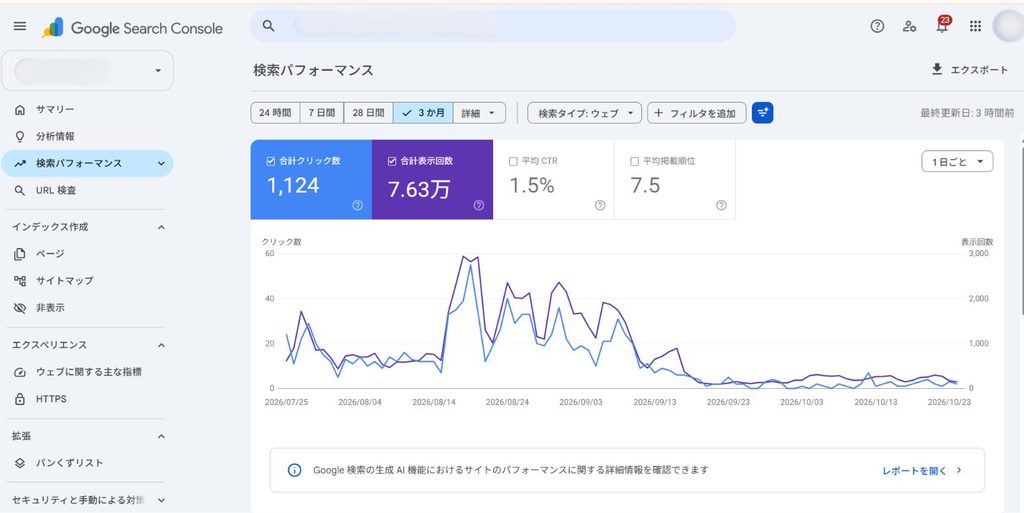
Google Search Consoleにログインし、左側のメニューから「検索パフォーマンス」を開きます。画面上部には、Google検索での表示状況を示すグラフと数値が表示されます。
主な指標は次の4つです。
| 項目 | 意味 |
|---|---|
| 合計表示回数 | Google検索結果にブログが表示された回数 |
| 合計クリック数 | Google検索結果からブログへのリンクがクリックされた回数 |
| 平均CTR | 表示回数に対してクリックされた割合 |
| 平均掲載順位 | Google検索結果における平均的な掲載順位。数字が小さいほど上位 |
初期設定では、合計クリック数と合計表示回数が選択されています。平均CTRや平均掲載順位も、項目をクリックするとグラフに表示できます。
まずは、次の2点に注目しましょう。
- 表示回数が増えているか
- 表示回数に対して、どのくらいクリックされているか
画面上部の日付設定から期間を変更できます。直近のデータを過去の期間と比較してみましょう。
なお、平均掲載順位は選択した期間の平均値です。検索する場所やタイミングなどによってGoogle検索結果は異なります。
検索クエリから読者が検索したキーワードを調べる
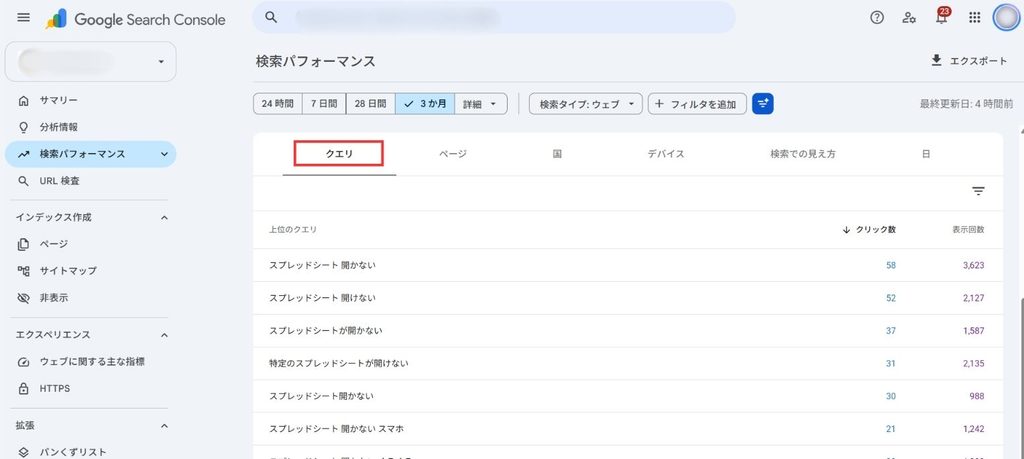
検索クエリとは、ユーザーがGoogle検索で入力したキーワードのことです。
グラフの下にある「クエリ」タブを開くと、ブログがどのようなキーワードでGoogle検索結果に表示されたのかがわかります。キーワードごとのクリック数や表示回数も確認できます。
特に注目したいのは、次の3つです。
- クリック数が多いキーワード:実際にブログへのアクセスにつながっている言葉
- 表示回数は多いのにクリック数が少ないキーワード:Google検索結果に表示されているものの、クリックにつながっていない言葉
- 想定していなかったキーワード:記事を書くときに意識していなかった言葉
特定の記事について調べたい場合は、「ページ」タブで記事のURLを選択し、「クエリ」タブに切り替えます。その記事がどのようなキーワードで検索されているのかを確認できます。
なお、検索されたキーワードのすべてが表示されるわけではありません。表示回数やクリック数が少ないものなどは、一覧に出ない場合があります。また、ブログを登録したばかりの場合は、データの反映に時間がかかることがあります。
Googleアナリティクス(GA4)でブログのアクセス数を確認する方法
続いては、GA4を設定済みのブログを対象に、基本的なデータの見方を説明します。未設定の場合は、Google公式ヘルプを参考に初期設定を済ませてください。
参考:アナリティクスヘルプ|[GA4] アナリティクスで新しいウェブサイトまたはアプリのセットアップを行う
ページ別の閲覧数を確認する
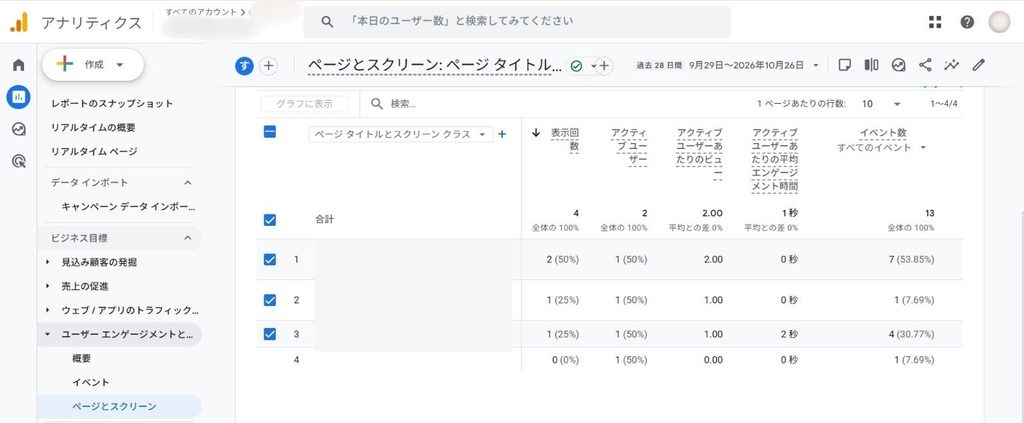
GA4にログインし、左側の「レポート」メニューから「ページとスクリーン」を選択します。
この画面では、記事ごとの閲覧状況を確認できます。主に見る項目は次の2つです。
- 表示回数(ビュー数):記事が表示された回数。閲覧数(同じ人が繰り返し閲覧した場合もカウントされる)
- アクティブユーザー数:記事を訪れた人の数
画面下部の一覧には、記事のタイトルと各指標の数値が表示されます。表示回数の多い記事を確認すると、ブログ内でよく読まれている記事がわかります。
また、画面右上の日付から集計期間を変更できます。直近1か月と前の1か月を比較するなど、期間をそろえて表示回数の変化を見てみましょう。
※GA4のメニュー構成は設定によって異なります。該当する項目が見つからない場合は、Google公式ヘルプを確認してください。
ブログへの流入経路を確認する
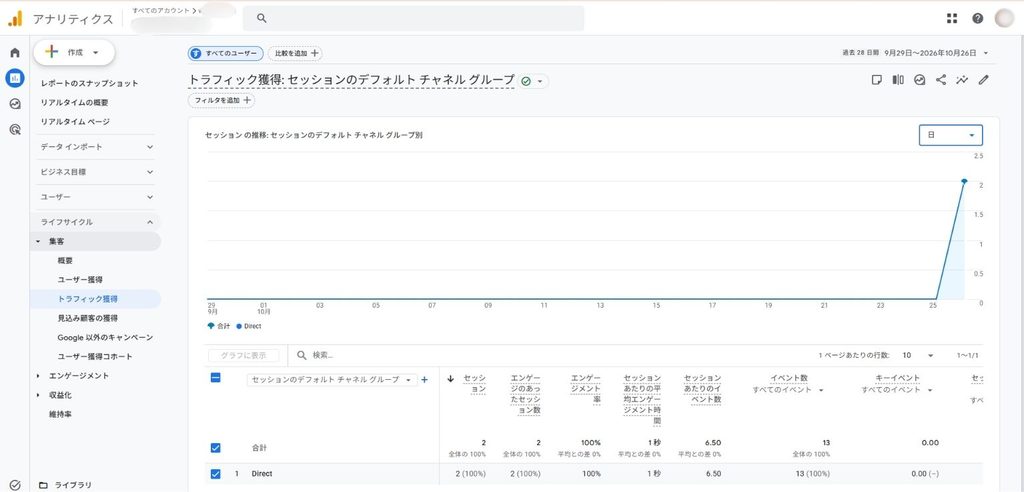
読者がどこからブログを訪れたのかを知りたい場合は、GA4にログインし、左側の「レポート」から「ライフサイクル」→「集客」→「トラフィック獲得」を選択します。
この画面では、検索エンジンやSNSなど、ブログへの流入経路を確認できます。主な項目は次のとおりです。
- Organic Search:Googleなどの検索エンジンからのアクセス(広告を除く)
- Organic Social:SNSの通常投稿やリンクからのアクセス(広告を除く)
- Direct:流入元を特定できないアクセス。URLの直接入力なども含まれる
- Referral:ほかのWebサイトに設置されたリンクなどからのアクセス
例えば、Organic Searchが多ければ、検索エンジン経由の訪問が多いことがわかります。Organic Socialが多い場合は、SNSから読者が訪れていると考えられます。
どの経路からアクセスが集まっているのかを知ることで、ブログの現状を把握し、今後の記事作成や集客方法を考える際の参考になります。
アクセス解析をブログ記事の改善に活かす方法
アクセス解析のデータは、記事の改善点を見つける手がかりになります。表示回数やクリック数、検索キーワードなどの数字から、どの記事の何を直すかを判断できます。
ここでは、Google Search Consoleのデータをもとに記事を改善する3つの方法を紹介します。
改善する記事を選ぶ
まずは、どの記事から見直すかを決めましょう。Google Search Consoleの「ページ」タブで、各ページの表示回数、クリック数、平均掲載順位を確認します。
改善する記事を選ぶ際は、次のような点に注目します。
- 表示回数が多いのにクリック数が少ない:Google検索結果には表示されているものの、クリックにつながっていない可能性がある
- 掲載順位が下がっている:以前の期間と比べて順位が下がっていれば、原因を調べる
- GA4で閲覧数が減少している:よく読まれていた記事のアクセスが減っていないか確認する
例えば、Google検索結果の上位に表示されているのにクリック率(CTR)が低い記事は、タイトルや説明文(ディスクリプション)の見直しを検討します。
ただし、クリック率は掲載順位の影響を受けるため、数値だけで判断しないことが大切です。表示回数が少ないとクリック率が変動しやすいため、一定期間のデータをもとに判断しましょう。
検索キーワードから読者の疑問を見つける
Google Search Consoleで対象の記事を選び、「クエリ」タブから、どのようなキーワードでGoogle検索結果に表示されているのかを確認します。
記事を書くときに想定していなかったキーワードで表示されている場合は、その言葉から読者が何を知りたいのかを考えてみましょう。
例えば、「在宅ワークの始め方」を紹介する記事が「在宅ワーク 主婦 パート 両立」というキーワードで表示されていたとします。この場合、パートと在宅ワークを両立する方法について、記事内で十分に説明しているかを確認します。説明が不足していれば、具体的な働き方や時間の使い方などを追加します。
ただし、検索キーワードに合わせて、無理に見出しや文章を増やす必要はありません。記事のテーマとの関連性を考え、読者の疑問に答える情報を補うことが大切です。
あわせて、情報が古くなっていないか、必要な説明が抜けていないかも見直しましょう。
修正後はアクセス数や検索順位の変化を確認する
記事を修正したら、アクセス解析ツールで変化を確認しましょう。検索順位やクリック数などは、修正後すぐに変わるとは限りません。一定期間を置いて、変更前後のデータを比較します。
確認するときは、次の3点を意識するとよいでしょう。
- 修正内容を記録する:変更した日付、記事のURL、修正した箇所をメモする
- 変更前後のデータを比較する:Google Search Consoleで表示回数・クリック数・平均掲載順位などの変化を確認する
- GA4で閲覧数を確認する:設定済みの場合は、記事の閲覧数がどう変化したかも確認する
Google Search Consoleでは、期間を指定して以前のデータと比較できます。同じ長さの期間を選ぶと、変化を把握しやすくなります。
なお、アクセス数は季節や検索される数の増減にも左右されます。数字が変わったからといって、必ずしも記事の修正が原因とは限りません。修正内容とデータの変化を記録しながら、少しずつ改善を重ねていきましょう。
ヒートマップで読者の行動を詳しく分析する
Google Search ConsoleやGA4では、アクセス数や検索キーワードなどを確認できます。一方、読者が記事のどこまでスクロールしたのか、どの部分をクリックしたのかを詳しく知りたいときは、ヒートマップが役立ちます。
ここでは、ヒートマップの特徴と、無料プランのあるツールとしてSiTestを紹介します。
ヒートマップでわかること
ヒートマップとは、Webページを訪れた読者の行動を、色の違いなどで視覚的に表示する分析方法です。主に、次のような情報を確認できます。
- スクロール状況:読者がページのどこまでスクロールしたか
- クリックされた場所:リンクやボタンなど、読者がクリックした箇所
- 注目されやすい部分:読者がよく見ていると推定される場所
記事の途中からスクロールの到達率が大きく下がっていれば、その手前の文章が長すぎないか、見出しの順番が読者の知りたい流れに合っているかを見直すきっかけになります。クリックされていないリンクがあれば、置く場所や案内文を変えることも考えられます。
ただし、ヒートマップからは、なぜその場所で読むのをやめたのかといった理由まではわかりません。Google Search ConsoleやGA4の数値とあわせて、判断の材料にしましょう。
無料プランから使えるヒートマップツール「SiTest」
SiTest(サイテスト)は、株式会社グラッドキューブが提供するWebサイトの分析・改善ツールです。ヒートマップによる行動分析のほか、A/Bテストなどの機能もあります。
SiTestには月額0円のフリープランがあります。主な利用条件は次のとおりです(公式サイトより)。
- 月間3,000PV・1ドメインまで
- 利用期間の制限なし
- ヒートマップやA/Bテストなどの機能を利用可能
- クレジットカード登録不要
SiTestを利用するには、ブログに計測用のタグを設置する必要があります。無料プランには計測PV数の上限があるため、利用前に計測したいページのPV数を確認しておきましょう。閲覧数が少ないページでは、読者の行動の傾向を判断できるだけのデータが集まりにくい点にも注意が必要です。
Google Search ConsoleやGA4で基本的なアクセス解析を行い、ページ内での読者の行動まで詳しく知りたくなったときに、検討したいツールの一つです。
まとめ|アクセス解析を活用してブログを改善しよう
ブログのアクセス解析は、記事の閲覧数や検索キーワードなどを把握し、ブログの改善に役立てるためのものです。
初心者は、まず無料のGoogle Search ConsoleとGA4を使い、Google検索結果での表示状況や記事ごとの閲覧数を確認しましょう。さらに、読者がページ内でどのように行動しているかを詳しく知りたい場合は、ヒートマップの活用も選択肢になります。
大切なのは、データを確認するだけで終わらせず、記事の見直しにつなげることです。最初からすべての指標を理解しようとせず、まずは気になる記事を一つ選び、アクセス状況を確認することから始めてみましょう。