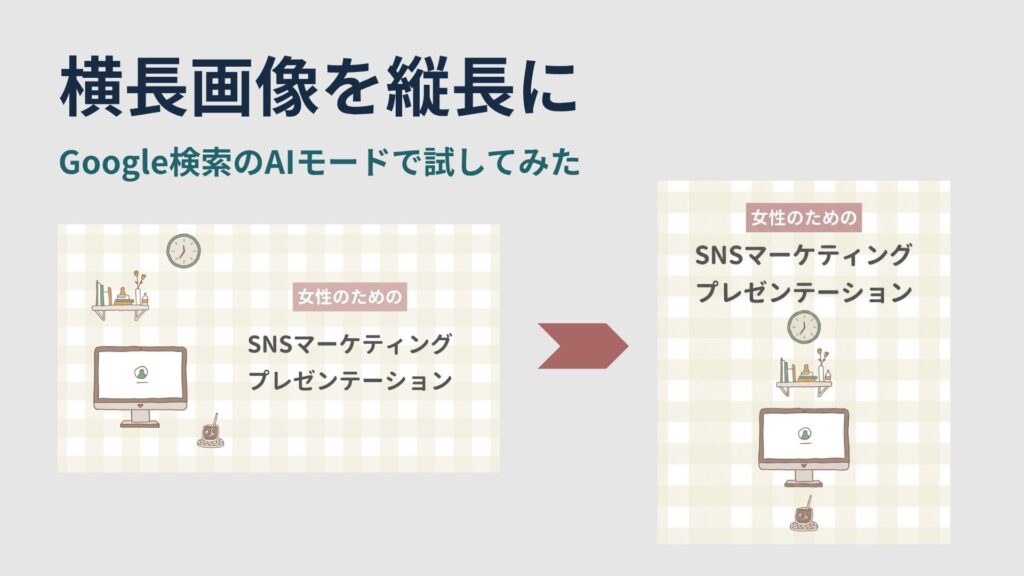
ブログで使った横長の画像を、SNS向けに縦長にしたい。でも、文字やイラストの配置を一から作り直すのは手間がかかります。
今回は、パソコンのChromeからGoogle検索のAIモードを使い、横長の図解を4:5の縦長にしてみました。画像を添付してから保存するまでの手順と、タイトル入りのバナー画像や人物写真で試した結果を、変更前後の画像とあわせて紹介します。
 初美
横長の画像を縦長にしてほしいと言われたの
 達子
Google検索のAIモードで変更できるわよ
Nano Banana 2とは? Google検索のAIモードでも使える
Nano Banana 2(ナノバナナ2)は、Googleの画像生成・編集AIモデルです。文章で指示して画像を作れるほか、手元の画像を添付して、構図や配置を変えることもできます。
Googleは、このNano Banana 2をGoogle検索のAIモードにも導入しました。パソコンのChromeなら、先にAIモードを開かなくても、検索欄の[+]から[画像を追加]を選べます。画像を添付したら、どう変えたいかを文章で伝えるだけです。
今回は、ブログで使った横長の図解を、パソコンのChromeの検索欄から添付し、幅と高さの比率(アスペクト比)が4:5の縦長画像に作り直してもらいました。
 初美
ナノバナナ🍌かわいい
横長の図解を4:5の縦長にしてみた
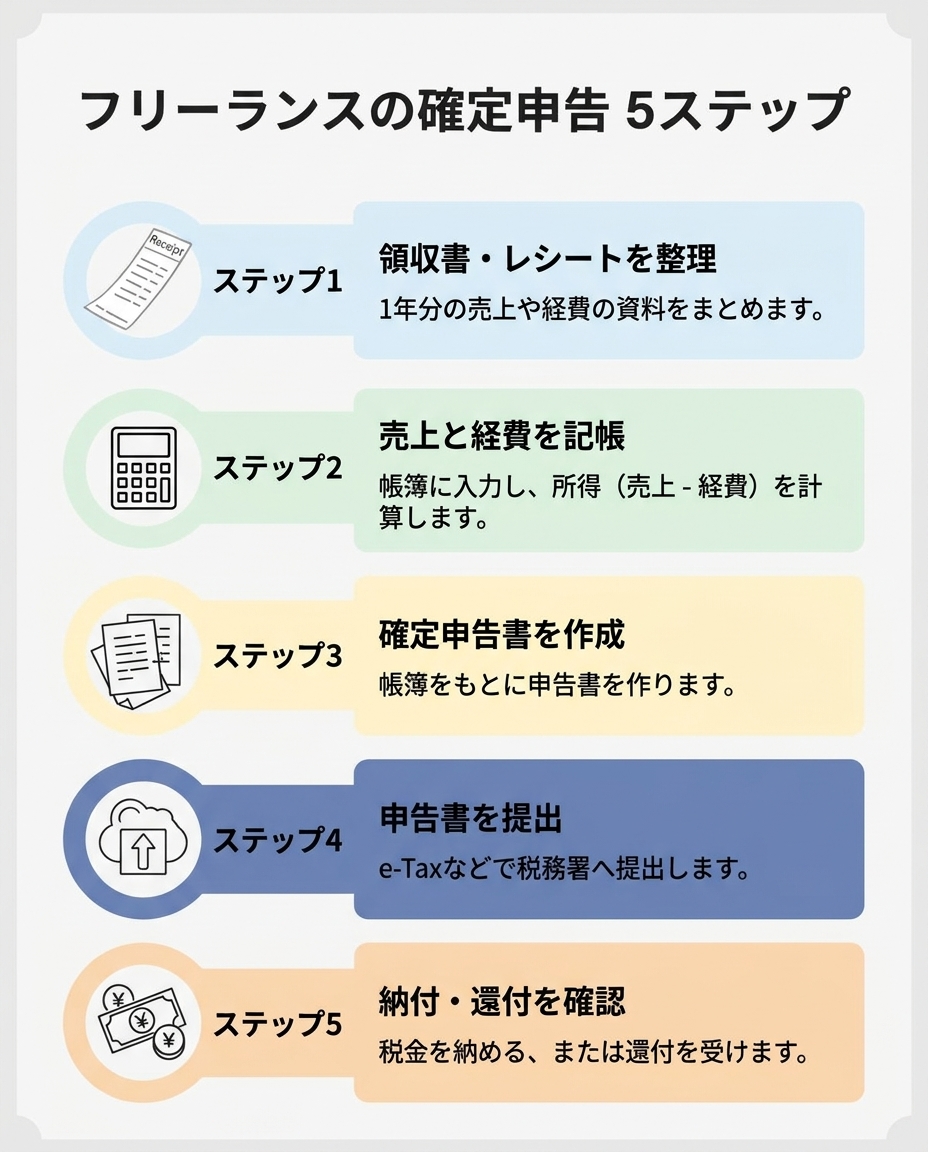
ブログで使った「フリーランスの確定申告 5ステップ」の図解を、Google検索のAIモードで縦長にしてみました。元の画像では、5つのステップが横一列に並んでいます。
変更前の横長画像

- パソコンでChromeを開き、「新しいタブ」を表示します。
- 画面中央の検索欄の左端にある[+]をクリックします。
- [画像を追加]を選び、サイズ変更する図解を添付します。
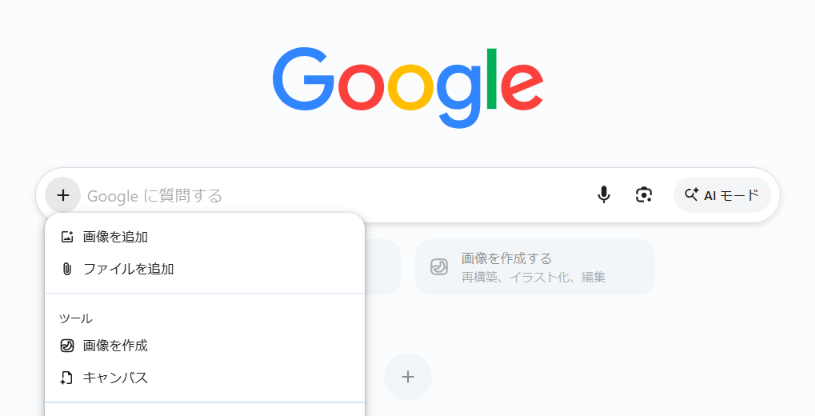
- 「添付画像を4:5になるようにサイズ変更して」と入力し、送信します。
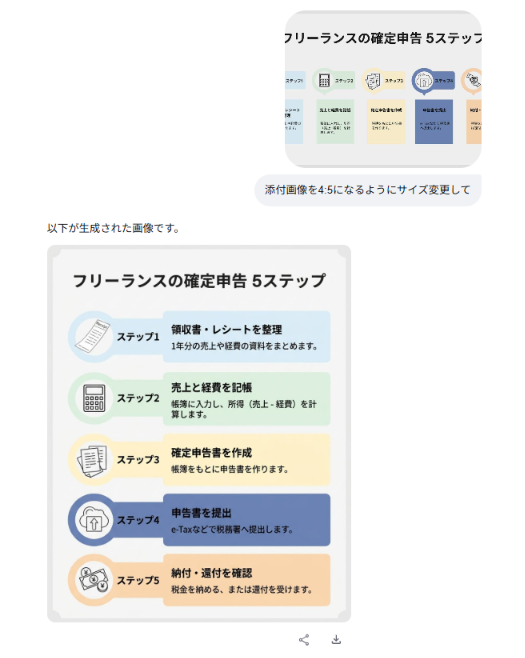
生成された画像では、横に並んでいた5つのステップが縦5段になりました。各段の左にはイラスト、右には見出しと説明文が入り、上から順に読める配置です。
指示文では、画像サイズを「4:5」のようにアスペクト比だけでなく、「1080×1350px」のように幅と高さのピクセル数で伝えることもできます。
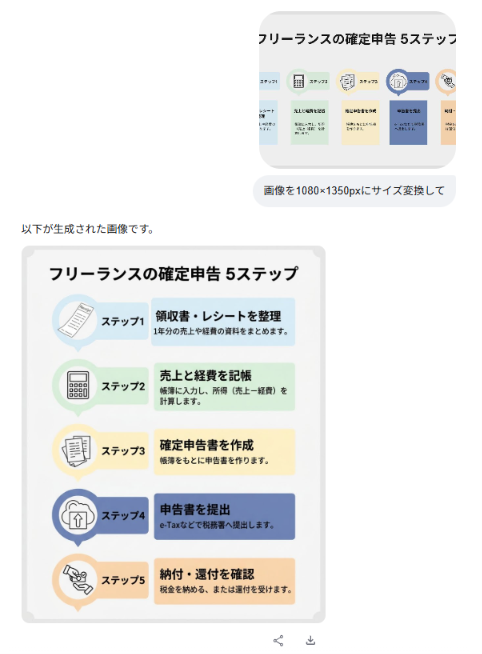
画像を保存するには、生成結果の下にあるダウンロードアイコンをクリックします。Windowsでは、保存した画像ファイルを右クリックし、[プロパティ]→[詳細]で幅と高さのピクセル数を確認できます。
今回、4:5の指定で作成された画像は928×1152pxでした。4:5に近い比率です。
文字入りの画像は、元の画像と比べて見出しや説明文に抜けや書き換わりがないかを確認しましょう。今回のような手順の図解なら、ステップ番号や並び順、スマホで見たときの文字の読みやすさも確かめます。
変更後の縦長画像(4:5と指定)
タイトル入りのバナー画像・人物写真を縦長にした作例
図解のほかに、タイトル入りのバナー画像と人物写真も縦長にしてみました。どちらも「4:5」になるよう依頼しました。
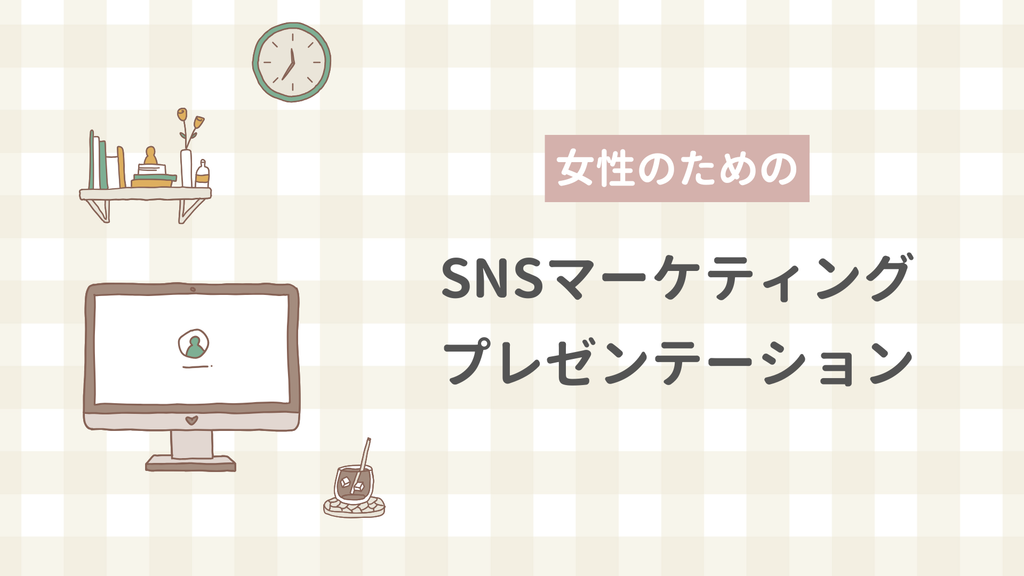
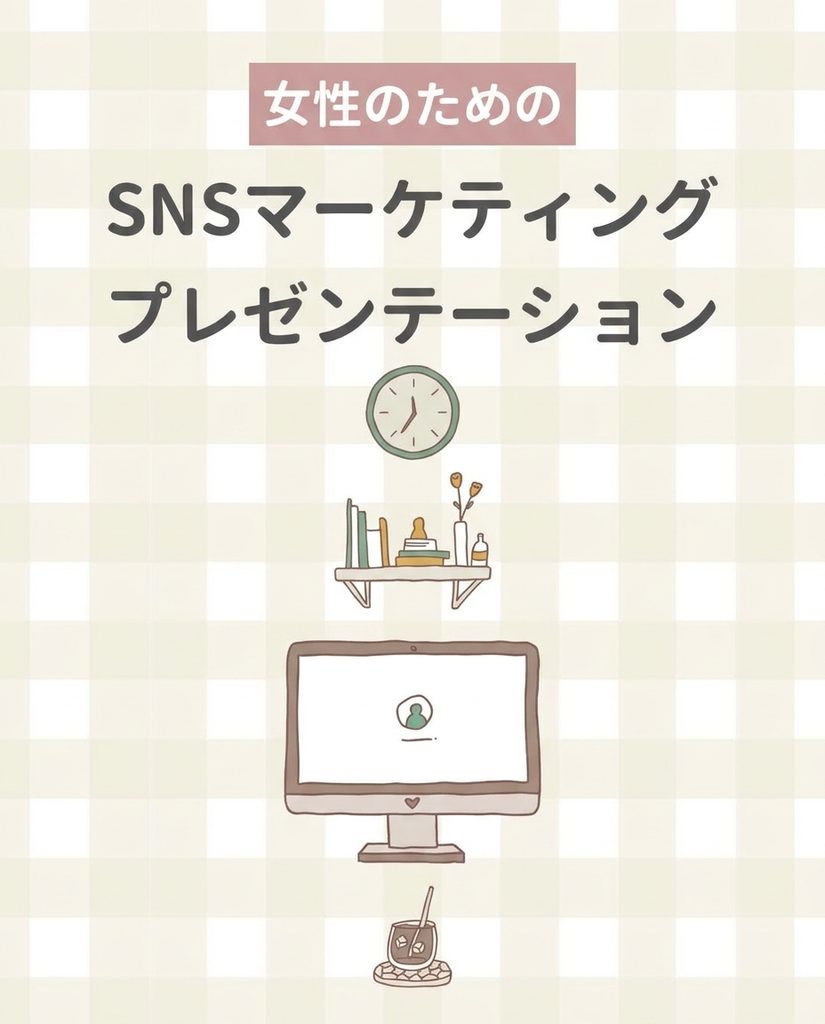
タイトル入りのバナー画像
4:5と指定すると、元の画像の左側にあった時計やパソコンなどのイラストが、タイトルの下に縦に並びました。
変更前の横長画像
変更後の縦長画像
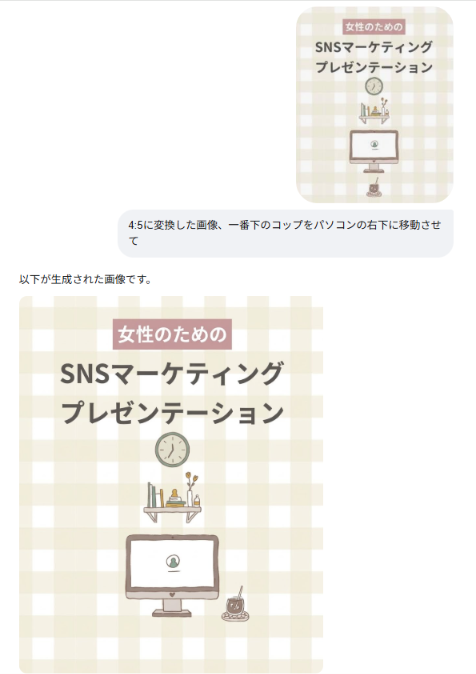
必要に応じて、追加の指示で調整もできます。コップをパソコンの右下へ移動するよう追加指示しました。
人物写真
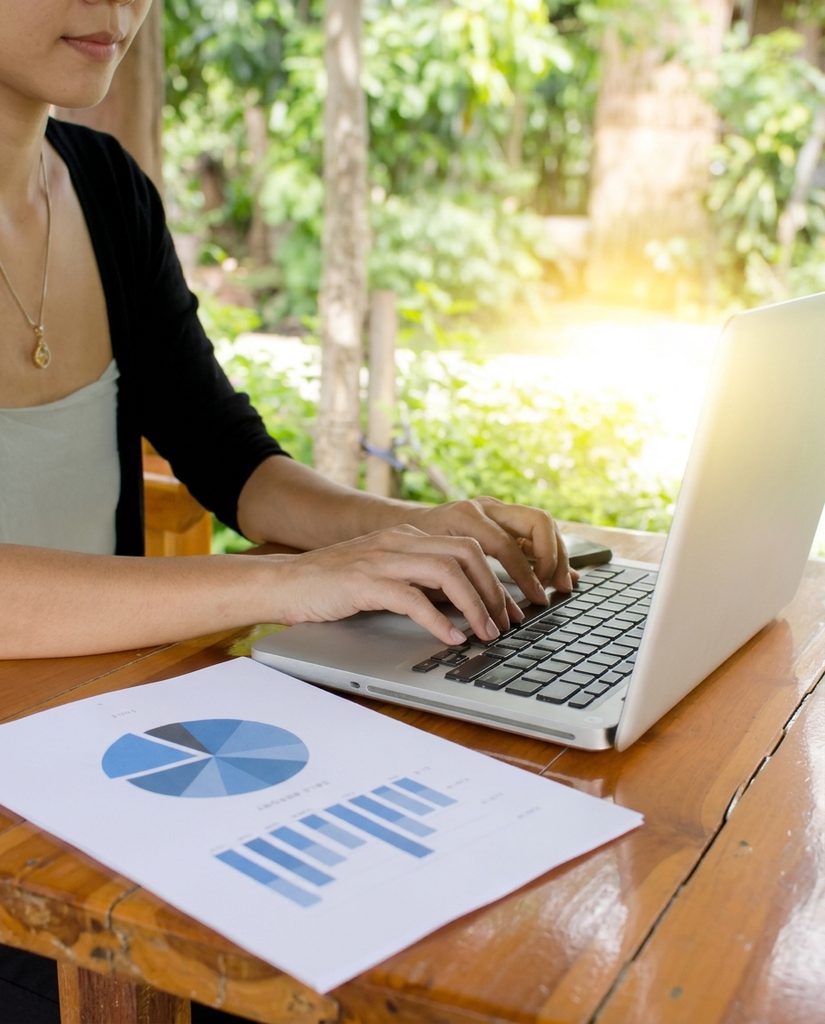
写真に写っていなかった口元や首元、手前の資料の端まで描き足されました。
変更前の横長画像

変更後の縦長画像
まとめ
横長の画像を縦長にしたいときは、Chromeの新しいタブから画像を添付し、「添付画像を4:5になるようにサイズ変更して」のように頼むだけで試せます。
今回の図解では、横一列に並んでいた5つのステップが、上から順に読める縦5段になりました。バナー画像では、元の画像の左側にあったイラストがタイトルの下に縦並びに。人物写真では、元の写真に写っていなかった口元や首元が描き足されました。
ただし、AIが画像を作り直すため、文字の抜けや書き換わり、元の画像にないものの描き足しが起こる場合があります。保存した画像は、元の画像と見比べてから使いましょう。
 達子
横長画像も簡単に縦長に。試してみてくださいね