※本記事にはプロモーションが含まれます。
Canvaで作った横長のデザインを、SNS投稿などに使えるよう縦長にしたいと思っている方も多いでしょう。この記事では、Canva Proで元のデザインを残したままサイズを変更し、Canva AIで文字やイラストの配置を整える方法を紹介します。あわせて、Canva無料プランを使っている方に向けて、Google検索のAIモードとマジックレイヤーを組み合わせる方法も取り上げます。
※手順は2026年11月時点の画面をもとにしています。表示や利用できる機能は、プランや時期によって異なる場合があります。
 初美
Canvaのデータを縦長にできないかな
 達子
リサイズを使えば簡単よ
Canva Proで横長デザインを縦長にサイズ変更する
Canva Proの[リサイズ]を使うと、横長で作ったデザインを縦長に変更できます。元のデザインを残して別サイズを作る手順と、リサイズ直後に確認したい点を紹介します。
元のデザインを残して縦長にリサイズする
元の横長デザインを残したいときは、[リサイズ]メニューで[複製してサイズ変更]を選びましょう。ここでは、幅1080px・高さ1350px(4:5)の縦長デザインを作る手順を紹介します。
- パソコンで、サイズを変更したいCanvaデザインを開きます。
- 編集画面の上部にある[リサイズ]をクリックし、[カスタムサイズ]を選びます。
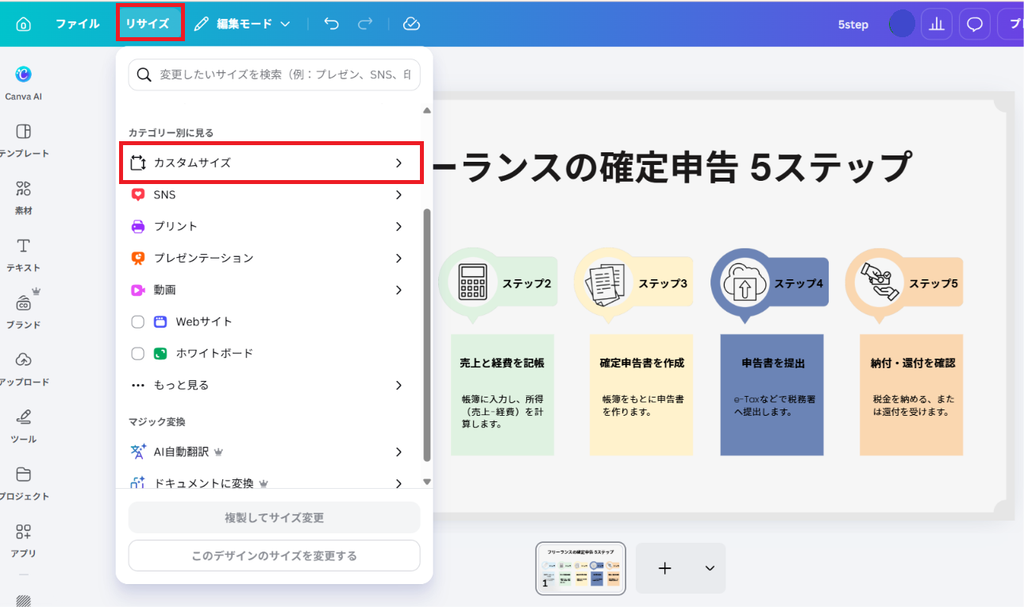
- 一覧から[1080×1350 px]を選びます。一覧に希望のサイズがない場合は、単位を[px]にし、一覧の上にある[幅]と[高さ]に数値を入力します。幅や高さを変えるともう一方の数値も変わる場合は、鍵のアイコンをクリックして縦横比の固定を解除しましょう。
- [複製してサイズ変更]を選択します。
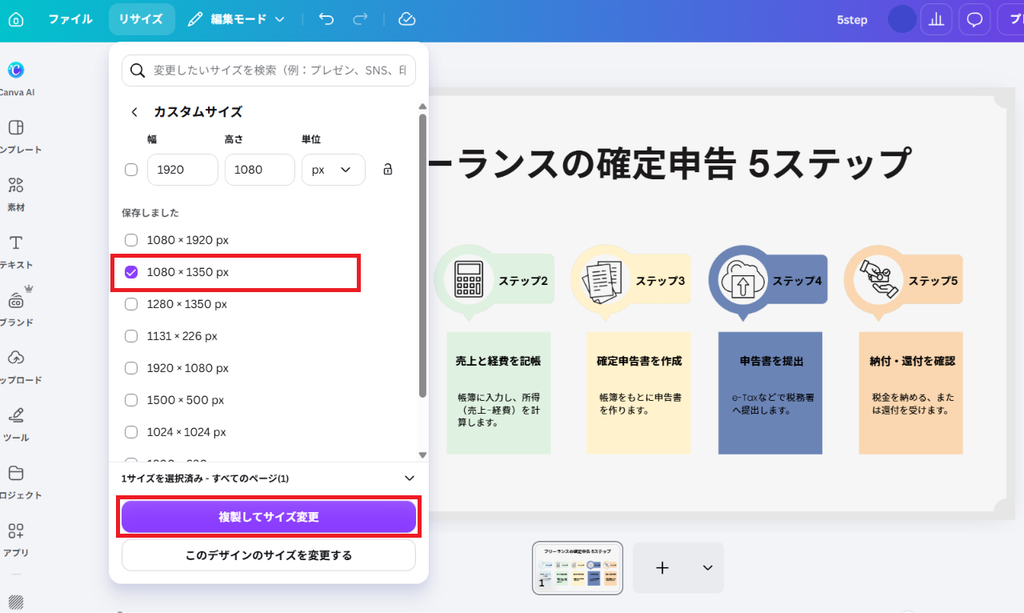
- [1080×1350 pxを開く]をクリックします。
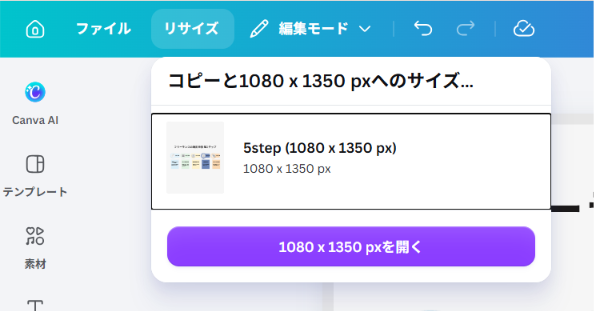
作成された縦長のデザインが表示されました。
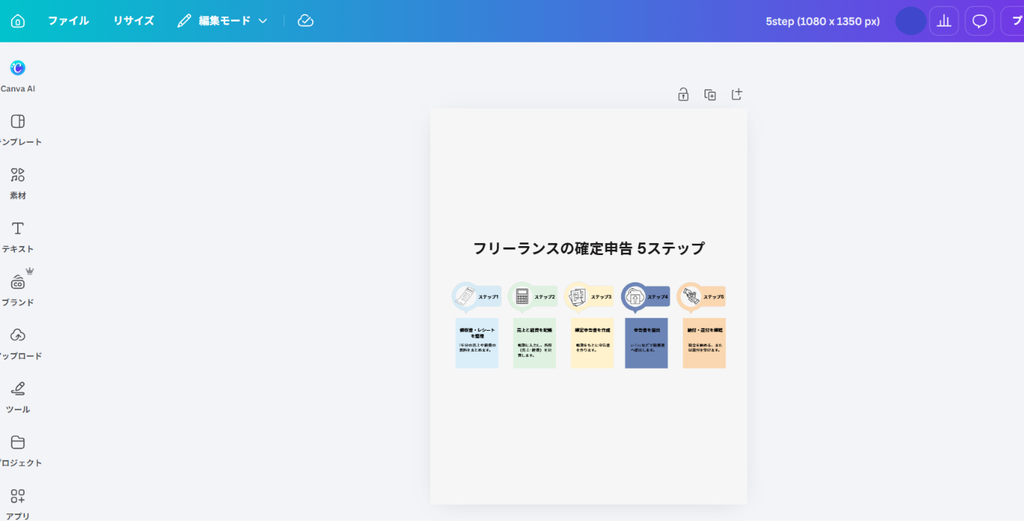
リサイズ直後の文字と余白を確認する
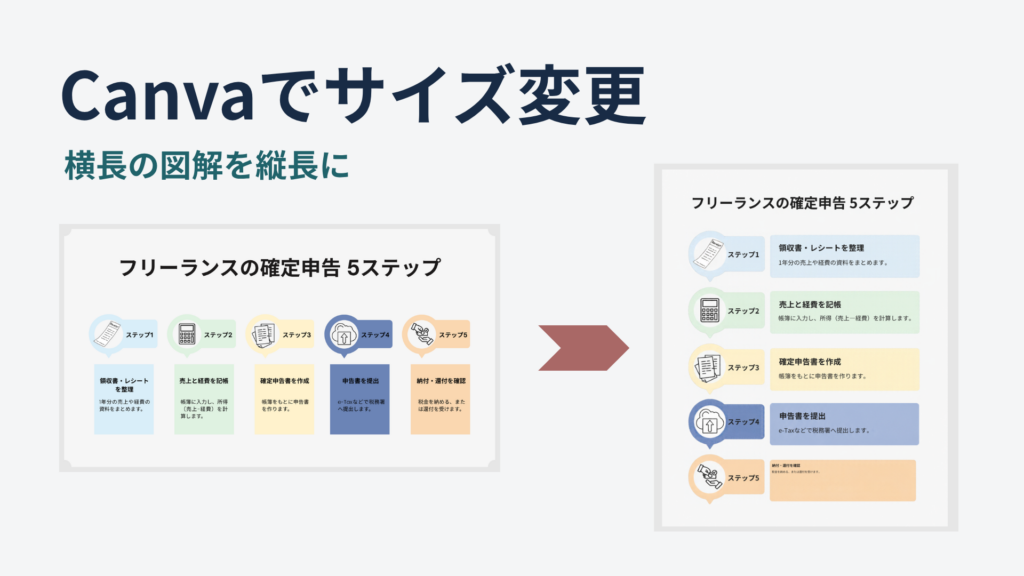
「フリーランスの確定申告 5ステップ」の横長の図解を縦長にリサイズすると、ステップは横5列のまま、ページの中央に小さく収まりました。上下に余白ができ、各ステップの説明文も読みづらくなりました。
リサイズしたら、スマホで見たときに説明文が読めるか、空いたスペースを活用できそうかを確認しましょう。この図解は、5つのステップを上から順に縦に並べれば、各ステップの横幅を広く使えます。次は、Canva AIで縦5段に並べ直した結果を紹介します。
サイズ変更後の図解をCanva AIで整える方法
リサイズ後の図解は、横5列のままでは説明文が読みづらくなりました。そこで、Canvaの編集画面にある[Canva AIに聞く]を使い、5つのステップを縦に並べ直してみました。
- 編集画面で、配置を変えたい図解を選択します。
- ツールバーに表示された[Canva AIに聞く]をクリックします。
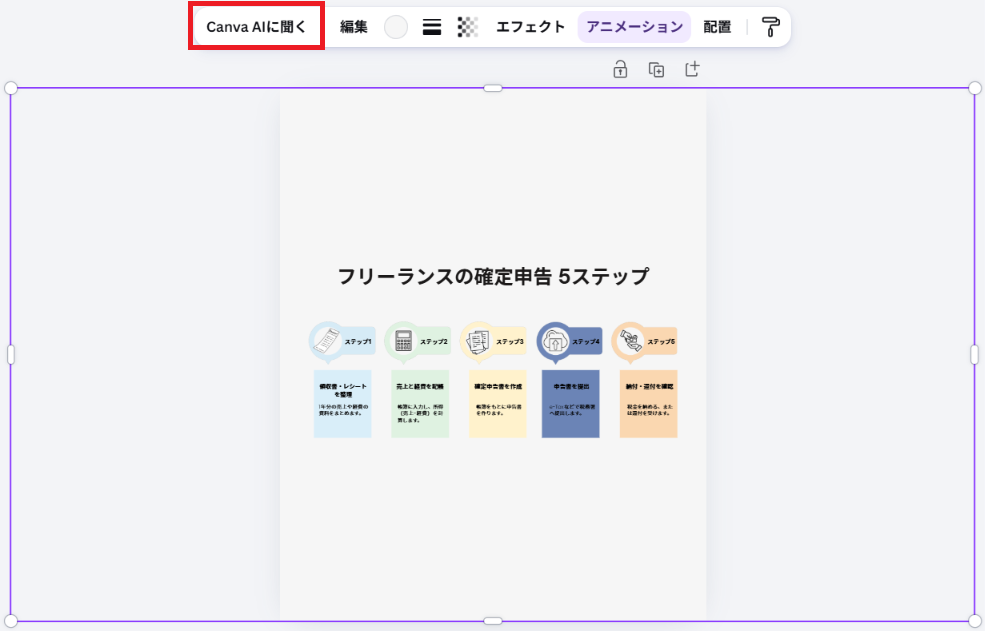
- 画面左側に開いた入力欄に、どのように並べたいかを書いて送信します。
Canva AIへの指示文の例
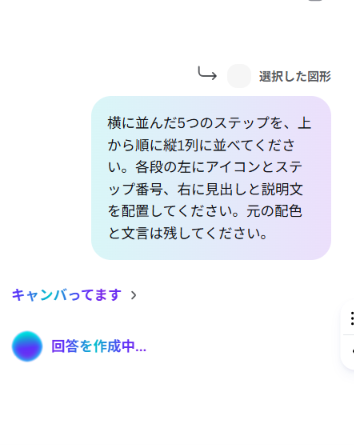
「横に並んだ5つのステップを、上から順に縦1列に並べてください。各段の左にアイコンとステップ番号、右に見出しと説明文を配置してください。元の配色と文言は残してください。」
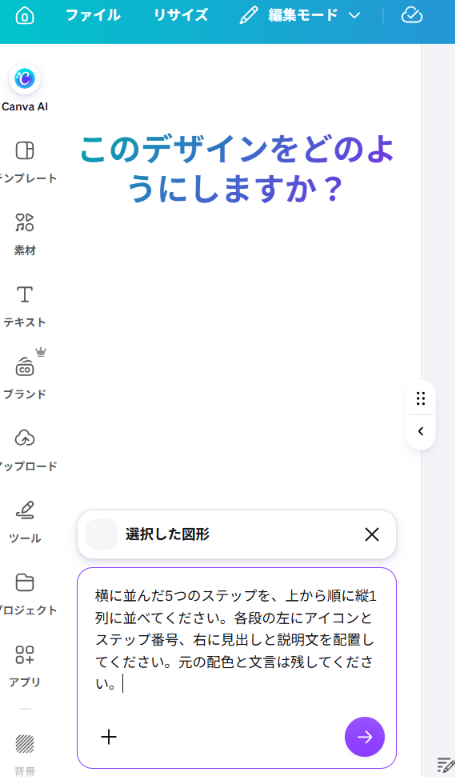
- Canva AIの処理が終わるまで待ちます。
 達子
処理中は「キャンバってます」と表示されます。内容によっては時間がかかることもありますが、慌てずに待ってくださいね。
Canva AIで整えた図解では、タイトルが上に入り、5つのステップが縦に並びました。各ステップで説明文に使える横幅が広がり、ステップ1から順に読み進めやすくなりました。
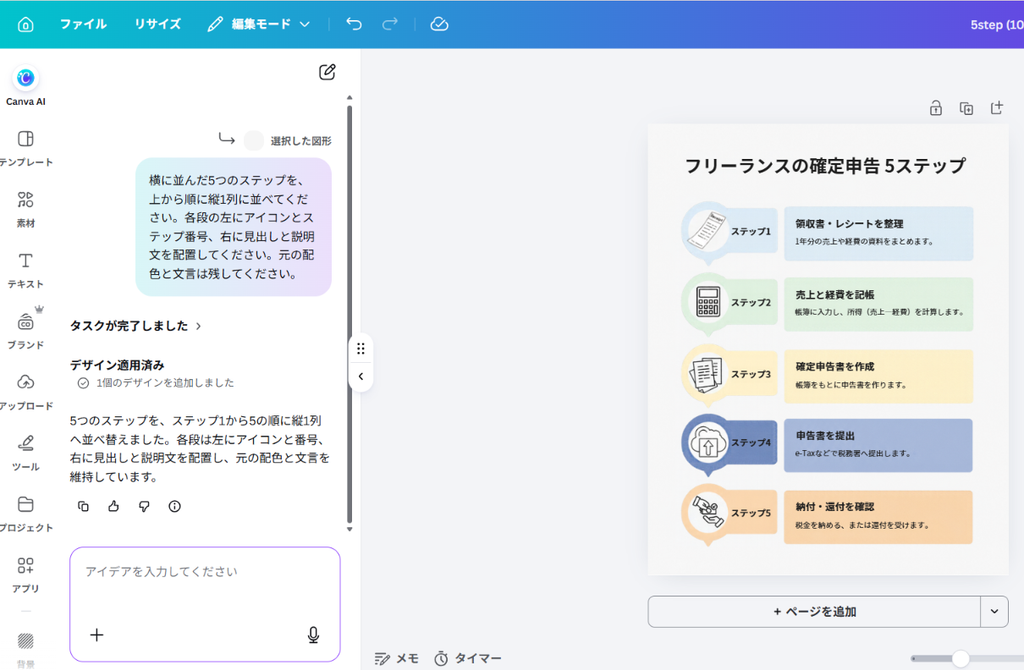
仕上がったら、元の図解と見比べて、見出しや説明文に抜けや誤りがないか確認します。
並べ直したあとも、元のデザインと同じように文字やアイコンが要素ごとに分かれていました。必要に応じて、文言やアイコンの位置を個別に調整できます。
Canva無料プランでサイズ変更する方法
 初美
私は無料プランだから、[リサイズ]は使えないわ
 達子
無料プランでもサイズ変更できる方法があるわよ
Canva無料プランでは、Google検索のAIモードとCanvaのマジックレイヤーを組み合わせる方法があります。Googleは、画像生成・編集AIモデル「Nano Banana 2」を検索のAIモードにも導入しました。
マジックレイヤーとは、AIが画像を分析し、文字や素材、背景などを編集可能なレイヤーに自動的に分解する機能です。Canva無料プランでも利用できます。ただし、AI機能には利用枠があり、内容は変更される場合があります。
- Canvaで作った横長のデザインを選び、[共有]の[ダウンロード]を選び、ファイル形式にPNGまたはJPGを指定して保存します。
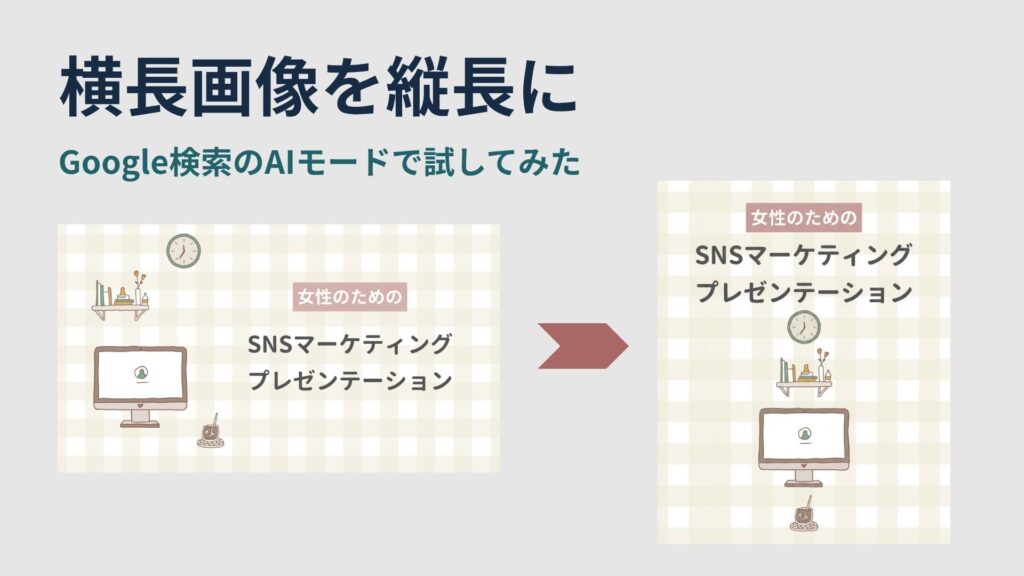
- 保存した画像をGoogle検索のAIモードに添付し、「4:5の縦長にして」と指示します。生成された画像を保存します。縦長にサイズ変更する方法は、以下の記事で紹介しています。
Google検索のAIモードでNano Banana 2を使って横長画像を縦長にする方法を紹介します。Chromeで図解を4:5に変更した手順を画面付きで解説。バナー画像や人物写真の変換例と、保存後に画像サイズや文字を確認するポイントもまとめました。
- Canvaのホーム画面で[マジックレイヤー]を選び、[画像を選択]から保存した縦長画像をアップロードします。

- 処理が終わったら、文字や要素が編集できることを確認します。必要に応じて調整します。
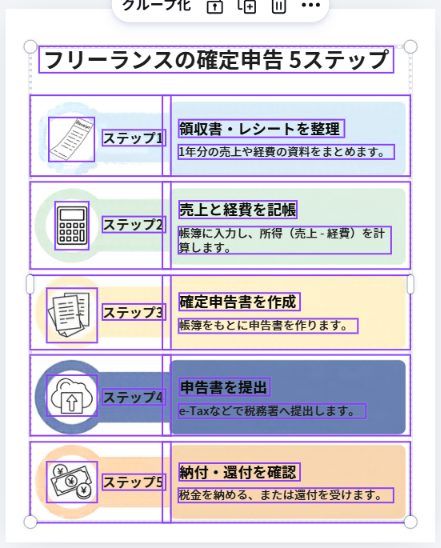
マジックレイヤーでどこまで要素が分けられるかは、画像によって異なります。編集後は元の画像と見比べ、文字や配置を確認しましょう。納品サイズが決まっている場合は、仕上がりの幅と高さも確認します。
 初美
マジックレイヤー!すばらしい!
新しくデザインを作るならMiriCanvasも
これから新しくデザインを作るなら、MiriCanvas(ミリキャンバス)も選択肢です。MiriCanvasで作ったデザインは、無料プランでも作成後にサイズを変更できます。編集画面の上部にある[サイズ調整]から、幅と高さを指定して変更し、文字や画像の位置を整えます。
まとめ|サイズ変更のあとは、文字の大きさと配置を確認しよう
横長のデザインを縦長にすると、文字が小さくなったり、上下に余白ができたりすることがあります。スマホで文字が読めるかを確かめ、必要に応じて文字を大きくしたり、空いたスペースに要素を移したりしましょう。
AIで配置を整えたときの仕上がりは、元のデザインによって異なります。編集後は元のデザインと見比べて、文字の抜けや誤りがないか、要素が意図した位置に並んでいるかを確認してください。